

VerfügbarRevot Co., Ltd. (株式会社revot)
GhostMove for iPhoneSie bestimmen, welchen Standort Ihre Apps sehen.
GhostMove for iPhone ändert den Standort Ihres iPhones auf Betriebssystemebene. Karten, der in Fotos gespeicherte Standort, soziale Apps und jede andere App auf dem Telefon sehen denselben Standort.
Für die Installation benötigen Sie einen Mac und ein USB-Kabel. Im Alltag ändern Sie den Standort nur mit dem iPhone. Eine mit einer kostenlosen Apple ID installierte App lässt sich nach 7 Tagen nicht mehr öffnen. Deshalb verbinden Sie das iPhone alle 7 Tage mit dem Mac und führen das Einrichtungstool erneut aus, um die Gültigkeit zu verlängern.
Nicht im App Store. Preise werden auf der Kaufseite angezeigt.
- Voraussetzungen
- iOS 17.4 oder neuer
- Installation
- Ein Mac und ein USB-Kabel. Alle 7 Tage verlängern
- Tägliche Nutzung
- Nur iPhone
01 / SETUP
Von einem Mac installieren und alle 7 Tage verlängern
Für die Installation benötigen Sie einen Mac (macOS) und ein USB-Kabel. Sie installieren das Einrichtungstool GhostMove Setup auf dem Mac, verbinden das iPhone und installieren GhostMove darauf, signiert mit Ihrer eigenen Apple ID (eine kostenlose ist in Ordnung). Die Arbeit auf dem Mac dauert etwa 10 Minuten. GhostMove Setup läuft nur auf einem Mac; die Windows-Version ist in Vorbereitung.
Sie installieren auch LocalDevVPN (Coxson Engineering LLC), eine kostenlose App aus dem App Store, auf dem iPhone und verbinden sie. Es ist ein VPN, das nur innerhalb des iPhones bleibt und das GhostMove verwendet, um mit dem iPhone selbst zu kommunizieren.
Installieren und verlängern
Auf einem Mac
Installieren Sie über USB von einem Mac (macOS). Mit einer kostenlosen Apple ID verbinden Sie sich alle 7 Tage erneut, um zu verlängern.
Tägliche Nutzung (zwischen den Verlängerungen)
Nur iPhone
- Kein USB-Kabel
- Kein Mac
- Kein Jailbreak
Alle 7 Tage verlängern
Eine App, die mit einer kostenlosen Apple ID installiert wurde, lässt sich nach 7 Tagen nicht mehr öffnen; das ist Apples Regel. Verbinden Sie das iPhone vorher mit dem Mac und führen Sie GhostMove Setup erneut aus, um es zu verlängern, wobei Ihre Daten und Einstellungen erhalten bleiben. Wenn Sie mit einer Apple ID installieren, die im Apple Developer Program registriert ist, beträgt der Zeitraum 1 Jahr.
Es ändert den Standort des iPhones. Es ändert nicht den Standort des Macs selbst.
02 / HOW IT WORKS
Nicht App für App: Es ändert den iOS-Standort
GhostMove ändert den Standort des iPhones auf OS-Ebene. Deshalb sieht jede App auf dem Telefon denselben Standort.
03 / FEATURES
Was es tut
Standort an einem Ort fixieren
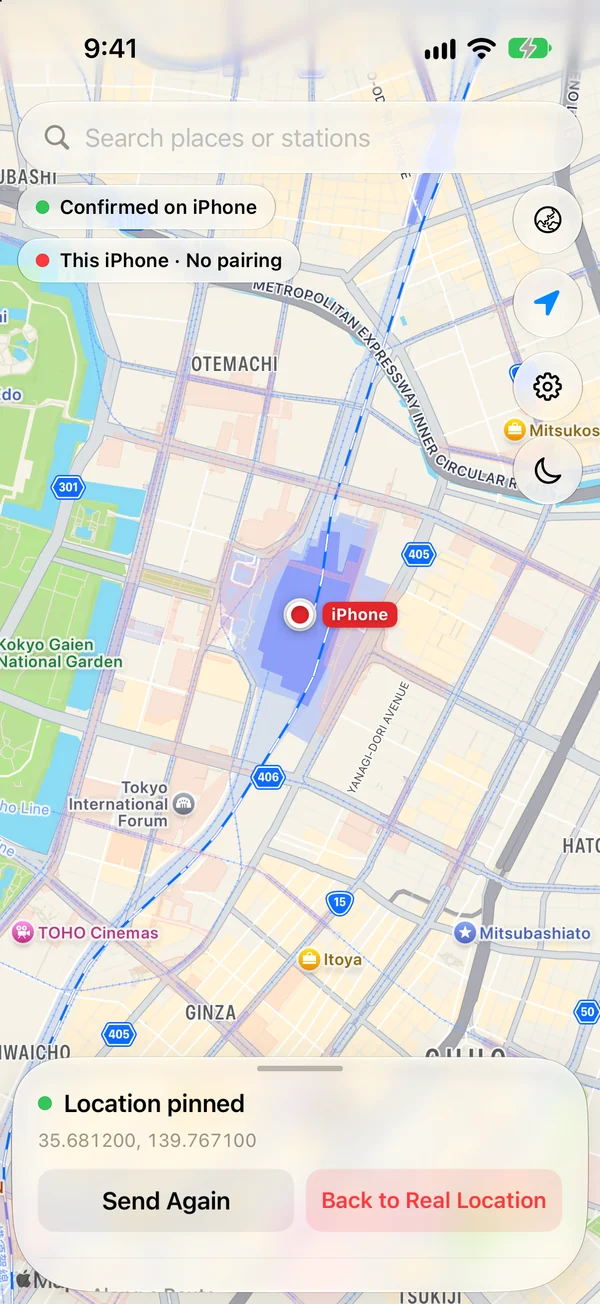
Wählen Sie einen Ort auf der Karte der App (Apple Maps) oder suchen Sie nach einem Ortsnamen und fixieren Sie den Standort dort.
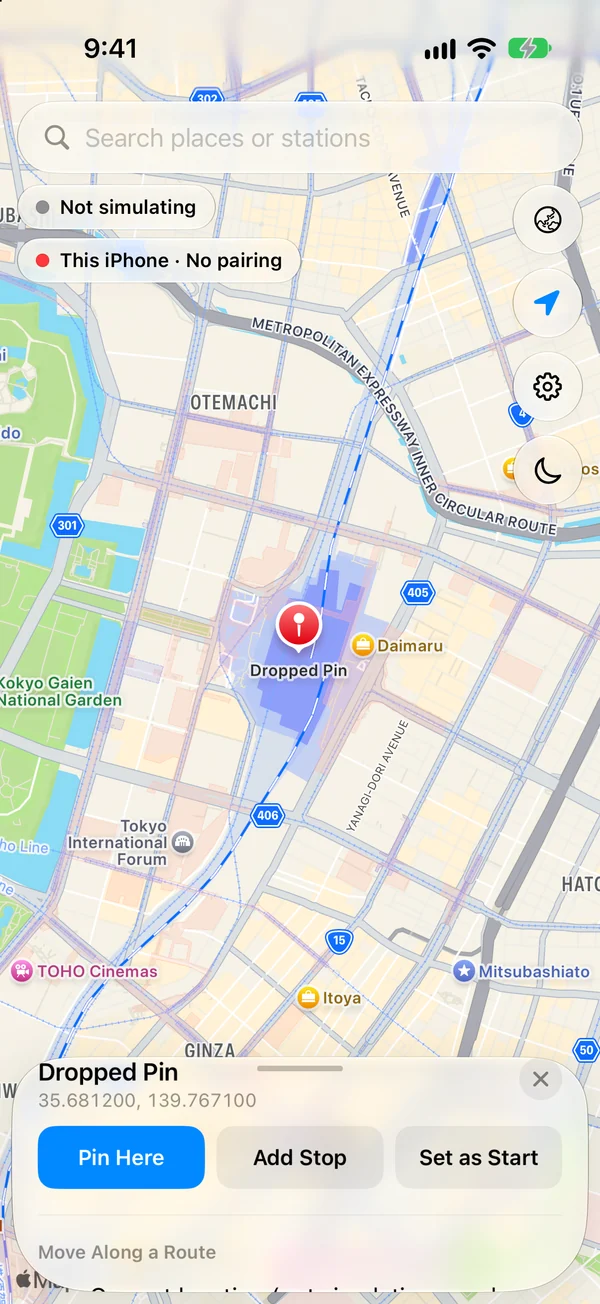
Ort auf der Karte antippenAn der angetippten Stelle erscheint eine Markierung und die Koordinaten werden angezeigt. Im oberen Feld können Sie auch nach Orts- oder Stationsnamen suchen. 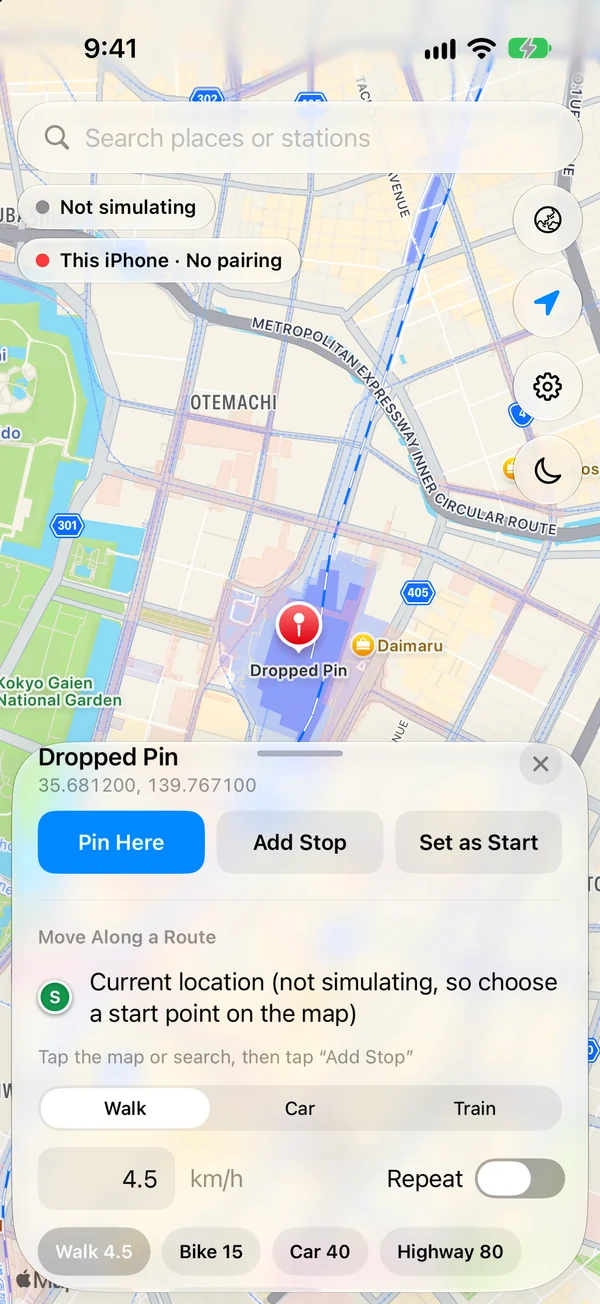
Panel hochziehen und „Pin Here“ antippen„Add Stop“ und „Set as Start“ verwenden den Ort für eine Route. Entlang einer Route bewegen
Wählen Sie eine Route zu Fuß, mit dem Auto oder mit der Bahn und bewegen Sie sich mit einer festgelegten Geschwindigkeit. Während der Bewegung können Sie pausieren, fortsetzen und die Geschwindigkeit ändern.
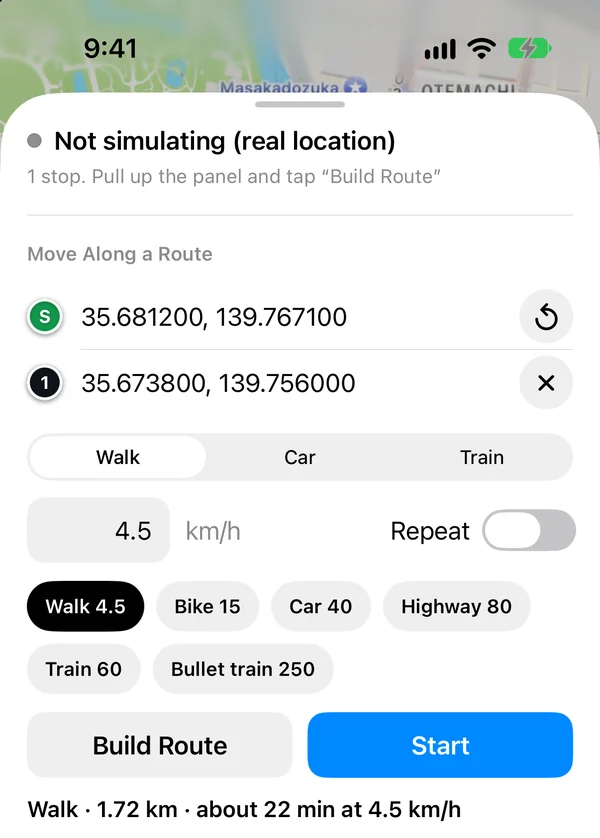
Start, Ziel, Verkehrsmittel und Geschwindigkeit festlegenWählen Sie zwischen Walk, Car oder Train, tippen Sie „Build Route“ an, um Entfernung und Zeit zu prüfen, und tippen Sie dann „Start“. 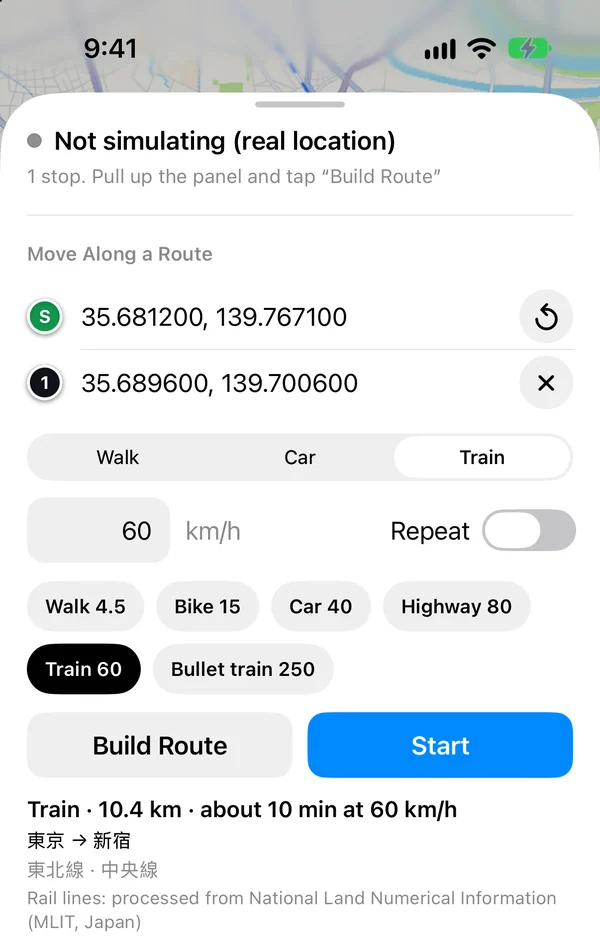
Eine BahnrouteDie Stationen und Linien werden angezeigt, wie in „東京 → 新宿“. Bahnrouten funktionieren nur in Japan. Stoppen oder zur echten Position zurückkehren
Sie können an Ort und Stelle stoppen und dort bleiben oder zu Ihrer echten Position zurückkehren.
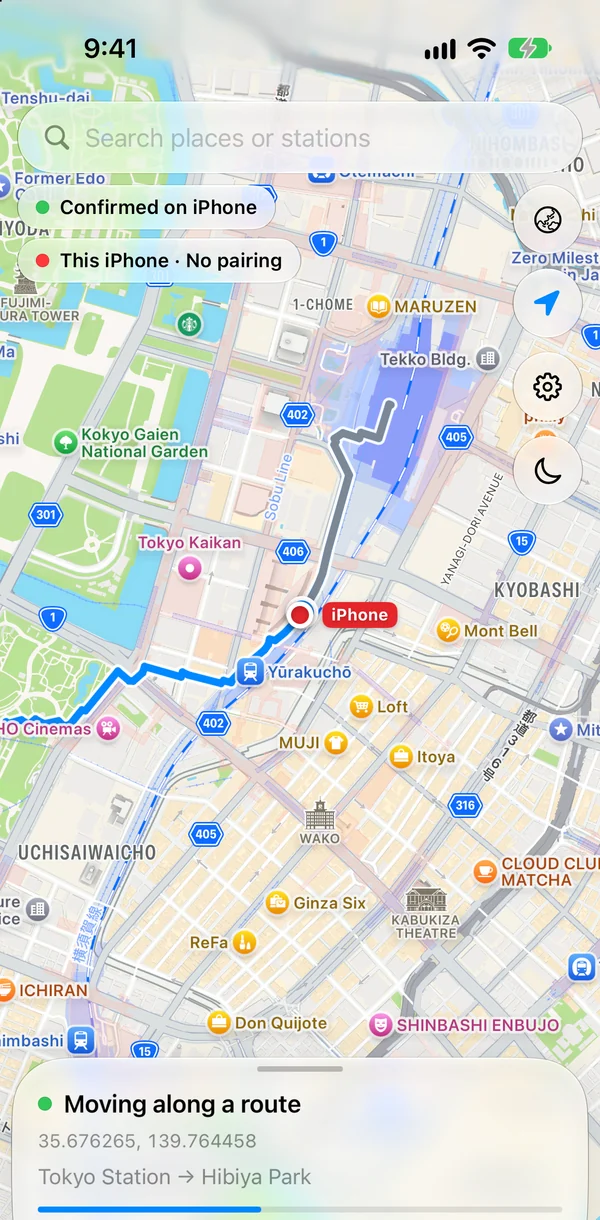
Entlang der Route bewegenDie rote „iPhone“-Markierung bewegt sich entlang der Route. Der bereits zurückgelegte Teil wird grau. 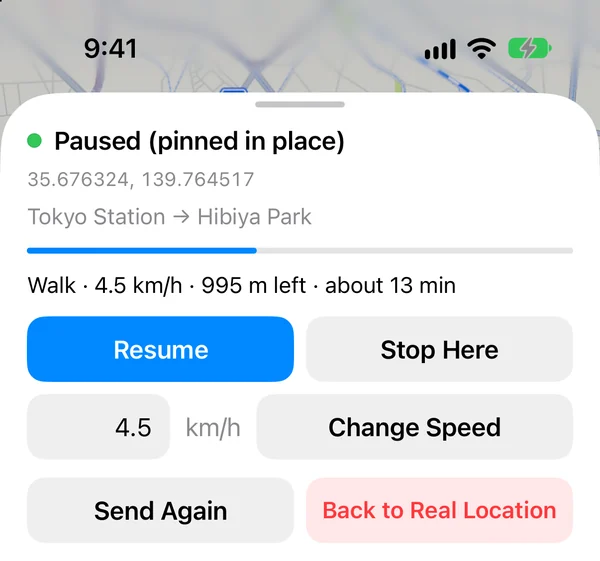
Bedienelemente während der Pause„Resume“ setzt die Bewegung fort, „Stop Here“ hält an. „Change Speed“ stellt eine neue Geschwindigkeit ein. „Back to Real Location“ kehrt zur echten Position zurück. Die Position bleibt erhalten
Die Position bleibt erhalten, auch wenn Sie die App schließen, das Telefon sperren oder das Netzwerk wechseln. Nach dem Senden einer Route bewegt sich das iPhone selbstständig entlang dieser.
Zugrouten nutzen Japans Schienennetzdaten und funktionieren daher nur in Japan. Fuß- und Autorouten funktionieren überall dort, wo Apple Maps Wegbeschreibungen anbietet.
04 / NETWORK
Zum Senden eines neuen Standorts ist für einige Sekunden eine Verbindung ohne Mobilfunk nötig
Aufgrund einer iOS-Einschränkung benötigt das Senden einer neuen Position für einige Sekunden eine Verbindung, die nicht über Mobilfunk läuft: WLAN, Tethering oder Flugmodus für einige Sekunden. Wenn Mobilfunk allein nicht senden kann, informiert Sie die App, und sie informiert Sie erneut, sobald die Position gesendet wurde.
- Flugmodus einNicht erforderlich, wenn Sie WLAN oder Tethering verwenden.
- Position sendenDie App sendet den zuvor ausgewählten Ort oder die Route.
- Flugmodus ausDie Position bleibt unverändert.
Wenn Sie Flugmodus ein, die GhostMove-Aktion und Flugmodus aus in einem Kurzbefehl anordnen, können Sie die drei Schritte mit einem Tipp ausführen.
Bei einer Route, die viele Stunden dauert, sendet die App den nächsten Teil unterwegs, und auch dafür ist eine Verbindung ohne Mobilfunk erforderlich.
05 / USE CASES
Wo es nützlich ist
Privatsphäre
Wenn Sie Ihren echten Standort nicht in den Standortdaten haben möchten, die Apps erhalten, oder in den Standortdaten, die in Fotos gespeichert werden, die Sie teilen.
Testen von standortbasierten Apps
Wenn Sie prüfen möchten, wie sich eine App, die den Standort verwendet, an verschiedenen Orten verhält.
Andere Stadt prüfen
Wenn Sie sehen möchten, wie sich Apps in einer anderen Stadt darstellen und verhalten.
06 / REQUIREMENTS
Anforderungen und Bedingungen
| Betriebssystem | iOS 17.4 oder neuer |
|---|---|
| Entwicklermodus | Muss aktiviert sein |
| Für die Installation erforderlich | Ein Mac (macOS), ein USB-Kabel und Ihre eigene Apple ID (eine kostenlose ist in Ordnung) |
| Windows | Das Einrichtungstool läuft nur auf einem Mac. Die Windows-Version ist in Vorbereitung |
| Verlängerung alle 7 Tage | Mit einer kostenlosen Apple ID installierte Apps öffnen sich nach 7 Tagen nicht mehr. Verbinden Sie das iPhone vorher mit dem Mac und führen Sie GhostMove Setup erneut aus; Ihre Daten und Einstellungen bleiben erhalten. Mit einer Apple ID, die im Apple Developer Program registriert ist, beträgt der Zeitraum 1 Jahr |
| LocalDevVPN | Eine kostenlose App aus dem App Store (Coxson Engineering LLC). Ein VPN, das im iPhone bleibt und das GhostMove nutzt, um mit dem iPhone selbst zu kommunizieren. Sie müssen es installieren und verbinden |
| Tägliche Nutzung | Nur das iPhone, zwischen den Verlängerungen. Kein USB-Kabel, kein Mac, kein Jailbreak |
| Beim Senden eines Standorts | WLAN, Tethering oder Flugmodus für einige Sekunden |
| Zugrouten | Nur in Japan (nutzt Japans Schienennetz-Daten) |
| Fuß- und Autorouten | Überall, wo Apple Maps Wegbeschreibungen hat |
| Verfügbarkeit | Nicht im App Store. Auf der Kaufseite erhältlich |
| Preis | monatlich ¥1,980, 3 Monate ¥3,980, jährlich ¥7,980, einmalig ¥12,800 (inkl. MwSt.) |
| Entwickler | ilando LLC |
| Verkäufer | Revot Co., Ltd. |
07 / FAQ
Häufig gestellte Fragen
Ist es eine Mac-App?
Nein. Es ist eine iPhone-App. Für die Installation benötigen Sie jedoch einen Mac (macOS) und ein USB-Kabel. Das Einrichtungstool GhostMove Setup läuft nur auf dem Mac; die Windows-Version ist in Vorbereitung. Eine mit einer kostenlosen Apple ID installierte App lässt sich nach 7 Tagen nicht mehr öffnen. Daher verbinden Sie das iPhone alle 7 Tage mit dem Mac und führen GhostMove Setup erneut aus, um die Frist zu verlängern. In der Zwischenzeit ändern Sie den Standort nur auf dem iPhone. Ein Jailbreak ist nicht erforderlich.
Ändert es auch den Standort des Macs?
Nein. Es ändert den Standort des iPhones. Den Standort des Macs selbst ändert es nicht.
Auf welche Apps wirkt es sich aus?
Es ändert den Standort des iPhones auf Betriebssystemebene, sodass jede App auf dem Telefon denselben Standort sieht: Karten, der in Fotos gespeicherte Standort, soziale Apps und andere.
Wird der Standort zurückgesetzt, wenn ich die App schließe oder den Bildschirm sperre?
Nein. Der Standort bleibt erhalten, auch wenn Sie die App schließen, den Bildschirm sperren oder das Netzwerk wechseln. Um zum echten Standort zurückzukehren, führen Sie die Aktion in der App aus.
Warum benötige ich WLAN oder den Flugmodus?
Aufgrund einer iOS-Einschränkung benötigt das Senden eines neuen Standorts für einige Sekunden eine Verbindung ohne Mobilfunk. Verwenden Sie WLAN, Tethering oder den Flugmodus für einige Sekunden. Wenn das Senden nur über Mobilfunk nicht möglich ist, informiert Sie die App, und sie informiert Sie erneut, sobald der Standort gesendet wurde. Legen Sie Flugmodus ein, die GhostMove-Aktion und Flugmodus aus in einen Kurzbefehl, und es sendet mit einem Tipp.
Kann ich überall Routen erstellen?
Fuß- und Autorouten funktionieren überall dort, wo Apple Maps Wegbeschreibungen hat. Zugrouten verwenden die japanischen Schienennetzdaten und funktionieren daher nur in Japan.
Welche iOS-Versionen werden unterstützt?
Erfordert iOS 17.4 oder neuer. Der Entwicklermodus des iPhones muss aktiviert sein.
Wie erhalte ich es, und was kostet es?
Es ist nicht im App Store. Sie können es auf der Kaufseite erwerben: monatlich ¥1,980, 3 Monate ¥3,980, jährlich ¥7,980, einmalig ¥12,800 (inkl. MwSt.).
Kaufen
Wählen Sie monatlich, 3 Monate, jährlich oder einmalig. Ihr Lizenzschlüssel erscheint, sobald die Zahlung abgeschlossen ist.
KaufenInformationen zur Verarbeitung von E-Mail-Adressen finden Sie in der Datenschutzerklärung (Japanisch). Fragen können Sie auch über das Kontaktformular (Japanisch) senden.
Vor der Nutzung
Es ändern sich nur die Standortdaten des iPhones. Ein Standort, der aus anderen Hinweisen wie Ihrer IP-Adresse geschätzt wird, ändert sich nicht.
Bitte ändern Sie Ihren Standort nur auf Ihrem eigenen Gerät und im Einklang mit den Bedingungen der von Ihnen genutzten Apps und Dienste sowie den Gesetzen Ihres Wohnorts. Diese Seite erhebt keinen Anspruch auf Rechtmäßigkeit und garantiert kein Ergebnis.