

DisponibileRevot Co., Ltd. (株式会社revot)
GhostMove for iPhoneDecidi tu quale posizione vedono le tue app.
GhostMove for iPhone cambia la posizione del tuo iPhone a livello di sistema operativo. Mappe, la posizione salvata nelle foto, le app social e ogni altra app sul telefono vedono la stessa posizione.
Per installarlo servono un Mac e un cavo USB. Ogni giorno puoi cambiare la posizione solo con l’iPhone. Un’app installata con un Apple ID gratuito smette di aprirsi dopo 7 giorni, quindi ogni 7 giorni colleghi l’iPhone al Mac e riesegui lo strumento di configurazione per estendere il periodo.
Non è sull’App Store. I prezzi sono mostrati nella pagina di acquisto.
- Richiede
- iOS 17.4 o versioni successive
- Installazione
- Un Mac e un cavo USB. Rinnova ogni 7 giorni
- Uso quotidiano
- Solo iPhone
01 / SETUP
Installa da un Mac, poi rinnova ogni 7 giorni
Per installare servono un Mac (macOS) e un cavo USB. Metti lo strumento di installazione, GhostMove Setup, sul Mac, collega l’iPhone e installa GhostMove su di esso, firmato con il tuo Apple ID (va bene anche uno gratuito). Il lavoro sul Mac richiede circa 10 minuti. GhostMove Setup funziona solo su Mac; la versione per Windows è in preparazione.
Installi anche LocalDevVPN (Coxson Engineering LLC), un’app gratuita dall’App Store, sull’iPhone e la colleghi. È una VPN che resta all’interno dell’iPhone, che GhostMove usa per comunicare con l’iPhone stesso.
Installa e rinnova
Su un Mac
Installa via USB da un Mac (macOS). Con un Apple ID gratuito, collega di nuovo ogni 7 giorni per rinnovare.
Uso quotidiano (tra un rinnovo e l’altro)
Solo iPhone
- Niente cavo USB
- Niente Mac
- Niente jailbreak
Rinnovo ogni 7 giorni
Un’app installata con un Apple ID gratuito smette di aprirsi dopo 7 giorni; è una regola di Apple. Prima di allora, collega l’iPhone al Mac ed esegui di nuovo GhostMove Setup per estenderla, mantenendo dati e impostazioni. Se installi con un Apple ID registrato all’Apple Developer Program, il periodo è di 1 anno.
Cambia la posizione dell’iPhone. Non cambia la posizione del Mac.
02 / HOW IT WORKS
Non app per app: cambia la posizione di iOS
GhostMove cambia la posizione dell’iPhone a livello di sistema operativo. È per questo che ogni app sul telefono vede la stessa posizione.
03 / FEATURES
Cosa fa
Fissa la posizione su un punto
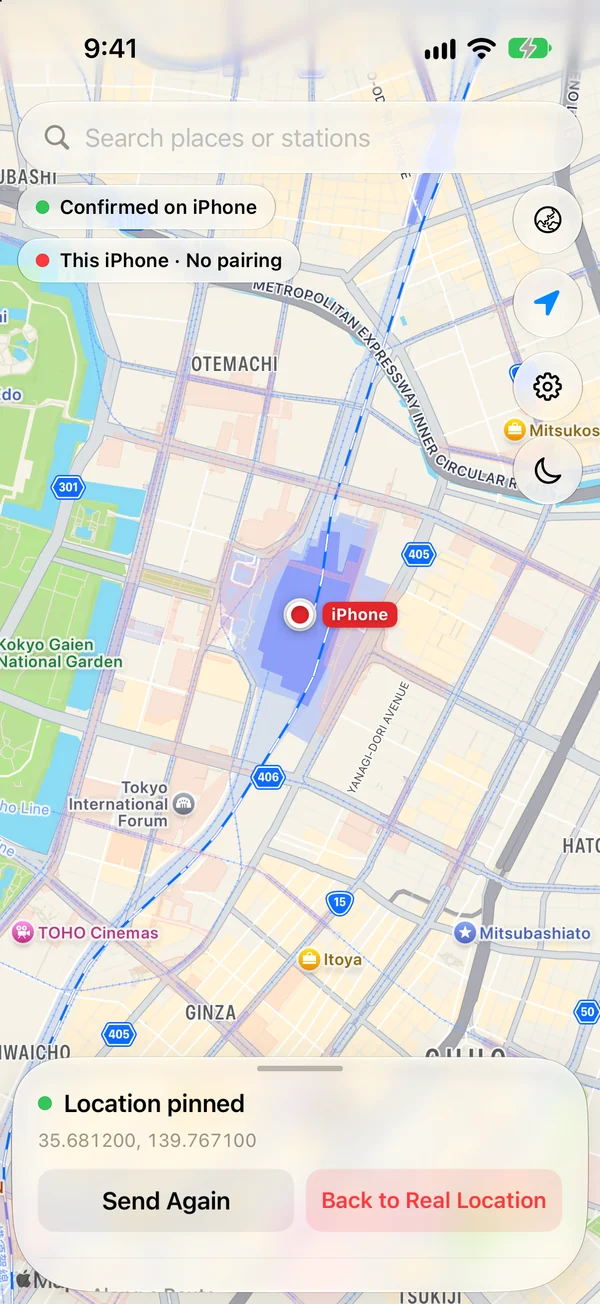
Scegli un punto sulla mappa dell’app (Apple Maps) o cerca per nome del luogo e fissa lì la posizione.
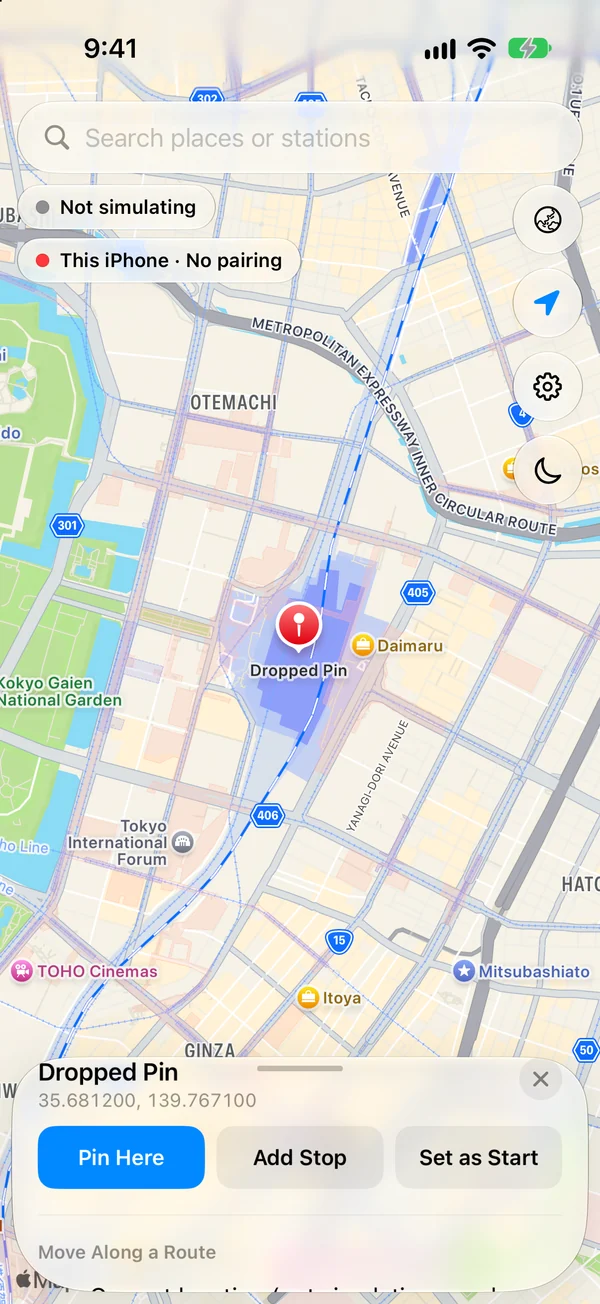
Tocca un punto sulla mappaUn segnaposto cade e appaiono le sue coordinate. Puoi anche cercare per nome di luogo o stazione nella casella sopra. 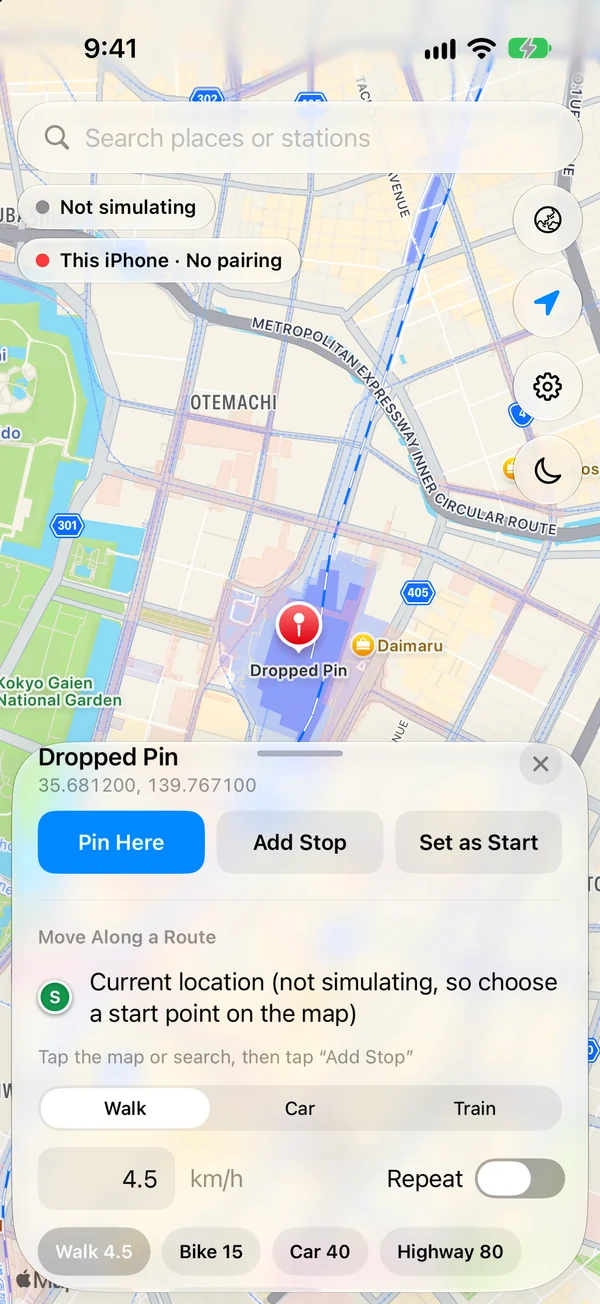
Solleva il pannello e tocca “Pin Here”“Add Stop” e “Set as Start” usano il punto per un percorso. Muoviti lungo un percorso
Scegli un percorso a piedi, in auto o in treno e muoviti lungo di esso a una velocità impostata. Mentre ti muovi, puoi mettere in pausa, riprendere e cambiare la velocità.
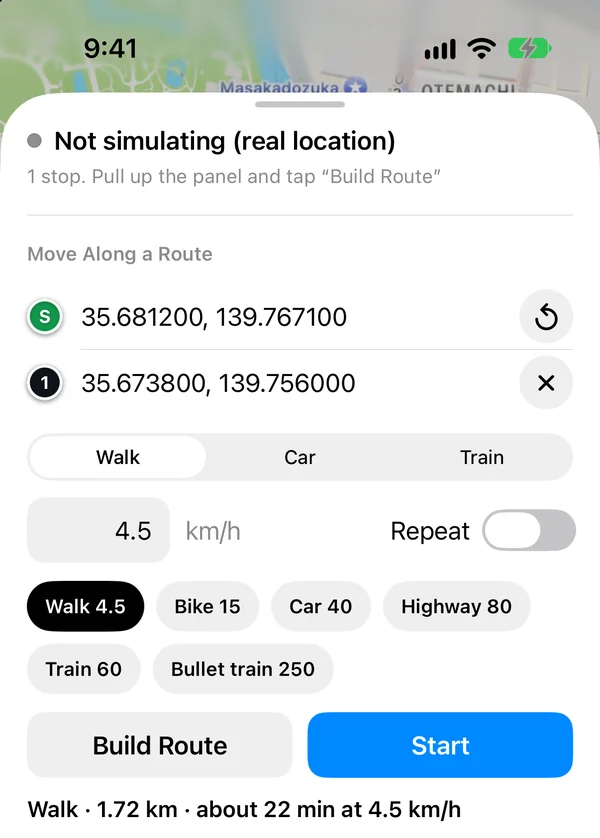
Imposta partenza, destinazione, mezzo e velocitàScegli Walk, Car o Train, tocca “Build Route” per vedere distanza e tempo, poi tocca “Start”. 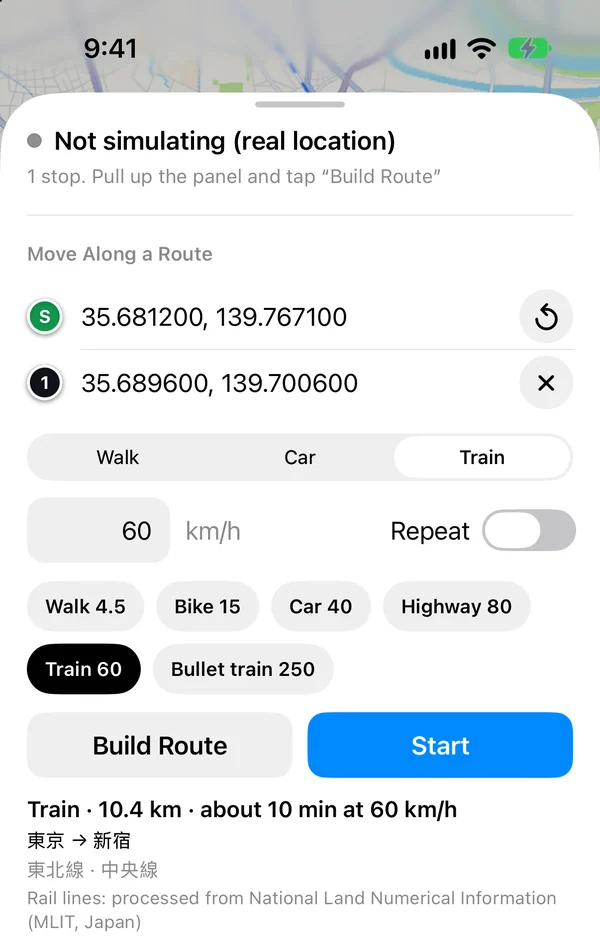
Un percorso in trenoLe stazioni e le linee sono mostrate, come in “東京 → 新宿”. I percorsi in treno funzionano solo in Giappone. Fermati o torna alla posizione reale
Puoi fermarti dove sei e restarci, oppure tornare alla tua posizione reale.
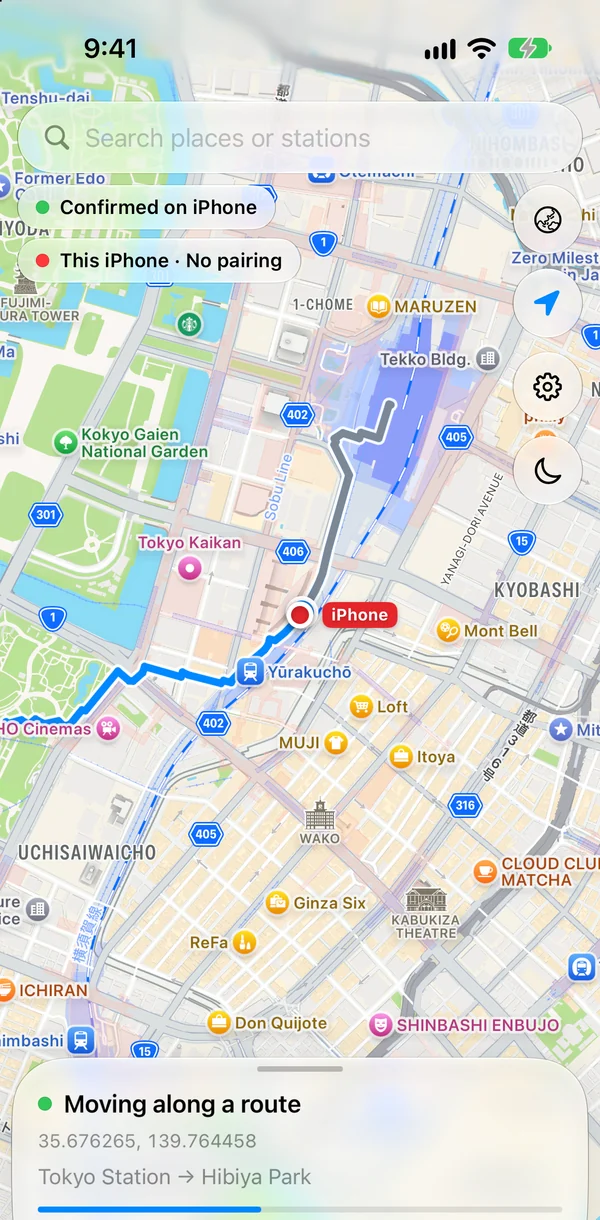
Spostamento lungo il percorsoIl segno rosso “iPhone” avanza lungo il percorso. La parte già percorsa diventa grigia. 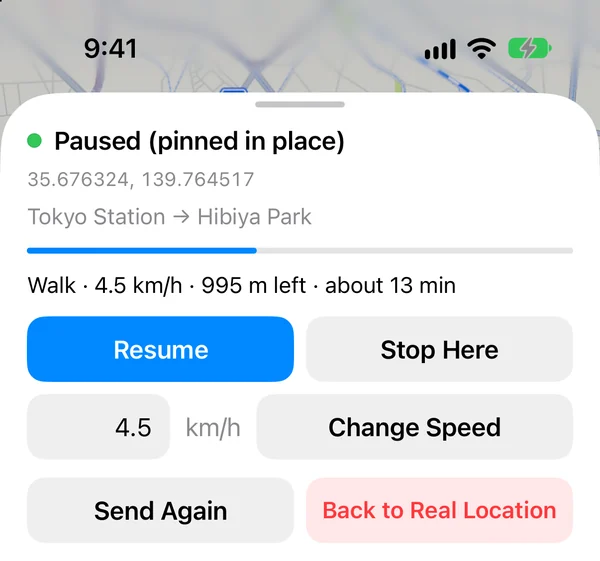
Controlli durante la pausa“Resume” fa ripartire e “Stop Here” ti tiene fermo. “Change Speed” imposta una nuova velocità. “Back to Real Location” ti riporta alla tua posizione reale. La posizione resta
La posizione resta anche dopo aver chiuso l’app, bloccato lo schermo o cambiato rete. Dopo aver inviato un percorso, l’iPhone lo percorre da solo.
I percorsi in treno usano i dati della rete ferroviaria giapponese, quindi funzionano solo in Giappone. I percorsi a piedi e in auto funzionano ovunque Apple Maps abbia indicazioni stradali.
04 / NETWORK
Per inviare una nuova posizione servono pochi secondi di connessione senza dati cellulare
A causa di una restrizione di iOS, per inviare una nuova posizione servono per qualche secondo una connessione diversa dai dati cellulare: Wi-Fi, tethering o Modalità Aereo per qualche secondo. Se i soli dati cellulare non bastano a inviarla, l’app te lo dice, e te lo dice di nuovo una volta che la posizione è stata inviata.
- Modalità Aereo attivaNon serve se usi Wi-Fi o tethering.
- Invia la posizioneL’app invia il luogo o il percorso che hai scelto in precedenza.
- Modalità Aereo disattivataLa posizione resta com’è.
Metti in un unico Comando rapido Modalità Aereo attiva, l’azione GhostMove e Modalità Aereo disattivata: i tre passaggi si eseguono con un tocco.
Per un percorso che richiede molte ore, l’app invia la parte successiva lungo il tragitto, e anche in quel caso serve una connessione diversa dai dati cellulare.
05 / USE CASES
Dove è utile
Privacy
Quando non vuoi che la tua posizione reale compaia nei dati di posizione che le app ricevono o nella posizione salvata nelle foto che condividi.
Test delle app basate sulla posizione
Quando vuoi verificare come si comporta un’app che usa la posizione in luoghi diversi.
Verifica di un’altra città
Quando vuoi vedere come le app appaiono e si comportano in un’altra città.
06 / REQUIREMENTS
Requisiti e condizioni
| Sistema operativo | iOS 17.4 o versioni successive |
|---|---|
| Modalità sviluppatore | Deve essere attiva |
| Necessario per l’installazione | Un Mac (macOS), un cavo USB e il tuo Apple ID (anche gratuito) |
| Windows | Lo strumento di installazione funziona solo su Mac. La versione Windows è in preparazione |
| Rinnovo ogni 7 giorni | Le app installate con un Apple ID gratuito smettono di aprirsi dopo 7 giorni. Prima di allora, collega l’iPhone al Mac ed esegui di nuovo GhostMove Setup; i tuoi dati e le impostazioni restano. Con un Apple ID iscritto all’Apple Developer Program, il periodo è di 1 anno |
| LocalDevVPN | Un’app gratuita dall’App Store (Coxson Engineering LLC). Una VPN che resta dentro l’iPhone, che GhostMove usa per comunicare con l’iPhone stesso. Devi installarla e collegarla |
| Uso quotidiano | Solo iPhone, tra un rinnovo e l’altro. Niente cavo USB, niente Mac, niente jailbreak |
| Quando invii una posizione | Wi-Fi, tethering o Modalità Aereo per qualche secondo |
| Percorsi in treno | Solo in Giappone (usa i dati della rete ferroviaria giapponese) |
| Percorsi a piedi e in auto | Ovunque Apple Maps abbia indicazioni stradali |
| Disponibilità | Non è sull’App Store. Acquista nella pagina di acquisto |
| Prezzo | mensile ¥1,980, 3 mesi ¥3,980, annuale ¥7,980, acquisto definitivo ¥12,800 (tasse incluse) |
| Sviluppatore | ilando LLC |
| Venditore | Revot Co., Ltd. |
07 / FAQ
Domande frequenti
È un’app per Mac?
No. È un’app per iPhone. Ma per installarla servono un Mac (macOS) e un cavo USB. Lo strumento di configurazione, GhostMove Setup, funziona solo su Mac; la versione per Windows è in preparazione. Un’app installata con un Apple ID gratuito smette di aprirsi dopo 7 giorni, quindi ogni 7 giorni colleghi l’iPhone al Mac ed esegui di nuovo GhostMove Setup per prolungarla. Nel frattempo, cambi la posizione solo con l’iPhone. Non serve il jailbreak.
Cambia anche la posizione del Mac?
No. Cambia la posizione dell’iPhone. Non cambia la posizione del Mac stesso.
Su quali app ha effetto?
Cambia la posizione dell’iPhone a livello di sistema operativo, quindi ogni app sul telefono vede la stessa posizione: mappe, posizione salvata nelle foto, app social e altre.
La posizione torna indietro se chiudo l’app o blocco lo schermo?
No. La posizione resta dopo aver chiuso l’app, bloccato lo schermo o cambiato rete. Per tornare alla tua posizione reale, lo fai nell’app.
Perché servono Wi-Fi o Modalità Aereo?
A causa di una restrizione di iOS, per inviare una nuova posizione serve una connessione diversa dai dati cellulare per qualche secondo. Usa Wi-Fi, tethering o Modalità Aereo per qualche secondo. Se i dati cellulare da soli non possono inviarla, l’app te lo dice, e te lo dice di nuovo una volta inviata la posizione. Metti Modalità Aereo attiva, l’azione GhostMove e Modalità Aereo disattivata in un unico Comando rapido, e si invia con un tocco.
Posso creare percorsi ovunque?
I percorsi a piedi e in auto funzionano ovunque Apple Maps abbia indicazioni. I percorsi in treno usano i dati della rete ferroviaria giapponese, quindi funzionano solo in Giappone.
Quali versioni di iOS sono supportate?
Richiede iOS 17.4 o versioni successive. La Modalità sviluppatore dell’iPhone deve essere attiva.
Come lo ottengo e quanto costa?
Non è sull’App Store. Puoi acquistarlo nella pagina di acquisto: mensile ¥1,980, 3 mesi ¥3,980, annuale ¥7,980, acquisto definitivo ¥12,800 (tasse incluse).
Acquista
Scegli tra mensile, 3 mesi, annuale o acquisto definitivo. La tua chiave di licenza appare non appena il pagamento è completato.
AcquistaPer come vengono gestiti gli indirizzi email, consulta la Informativa sulla privacy (in giapponese). Puoi anche inviare domande tramite il modulo di contatto (in giapponese).
Prima di usarlo
Cambia solo i dati di localizzazione dell’iPhone. Una posizione stimata da altri indizi, come il tuo indirizzo IP, non cambia.
Modifica la tua posizione solo sul tuo dispositivo, in conformità con i termini delle app e dei servizi che usi e con le leggi del tuo paese. Questa pagina non fornisce garanzie sulla legalità né promette risultati.