

DisponívelRevot Co., Ltd. (株式会社revot)
GhostMove for iPhoneVocê decide qual localização seus aplicativos veem.
O GhostMove for iPhone altera a localização do seu iPhone no nível do sistema operacional. Mapas, a localização salva nas fotos, aplicativos sociais e todos os outros aplicativos do telefone veem a mesma posição.
A instalação exige um Mac e um cabo USB. No dia a dia, você altera a localização apenas no iPhone. Um aplicativo instalado com um Apple ID gratuito para de abrir após 7 dias, então a cada 7 dias você conecta o iPhone ao Mac e executa a ferramenta de configuração novamente para renovar.
Não está na App Store. Os preços são mostrados na página de compra.
- Requer
- iOS 17.4 ou posterior
- Instalação
- Um Mac e um cabo USB. Renove a cada 7 dias
- Uso diário
- Apenas iPhone
01 / SETUP
Instale a partir de um Mac e renove a cada 7 dias
A instalação requer um Mac (macOS) e um cabo USB. Você coloca a ferramenta de configuração, GhostMove Setup, no Mac, conecta o iPhone e instala o GhostMove nele, assinado com seu próprio Apple ID (um gratuito serve). O trabalho no Mac leva cerca de 10 minutos. O GhostMove Setup roda apenas em Mac; a versão para Windows está em preparação.
Você também instala o LocalDevVPN (Coxson Engineering LLC), um app gratuito da App Store, no iPhone e o conecta. É uma VPN que fica dentro do iPhone, que o GhostMove usa para falar com o próprio iPhone.
Instalar e renovar
Em um Mac
Instale via USB a partir de um Mac (macOS). Com um Apple ID gratuito, conecte novamente a cada 7 dias para renovar.
Uso diário (entre renovações)
Apenas iPhone
- Sem cabo USB
- Sem Mac
- Sem jailbreak
Renovando a cada 7 dias
Um app instalado com um Apple ID gratuito para de abrir após 7 dias; essa é a regra da Apple. Antes disso, conecte o iPhone ao Mac e execute o GhostMove Setup novamente para estendê-lo, mantendo seus dados e configurações. Se você instalar com um Apple ID inscrito no Apple Developer Program, o período é de 1 ano.
Ele muda a localização do iPhone. Ele não muda a localização do próprio Mac.
02 / HOW IT WORKS
Não app por app: ele muda a localização do iOS
O GhostMove muda a localização do iPhone no nível do sistema operacional. É por isso que todos os apps no telefone veem a mesma posição.
03 / FEATURES
O que faz
Fixar a localização em um ponto
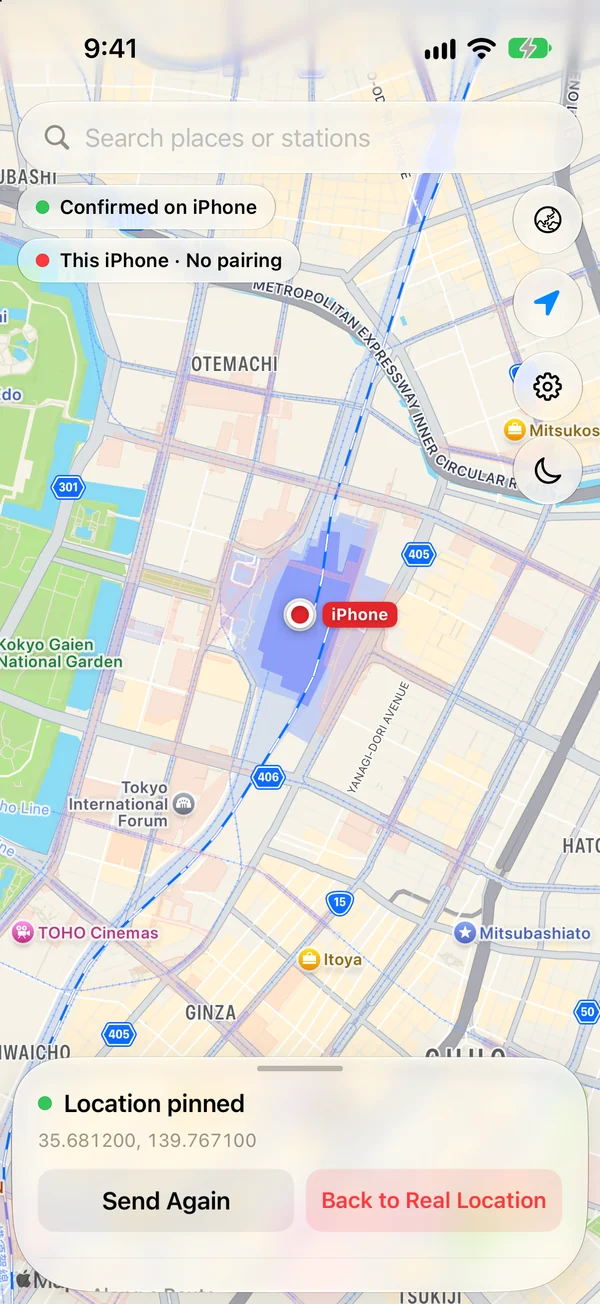
Escolha um ponto no mapa do app (Apple Maps) ou pesquise por nome de lugar e fixe a localização ali.
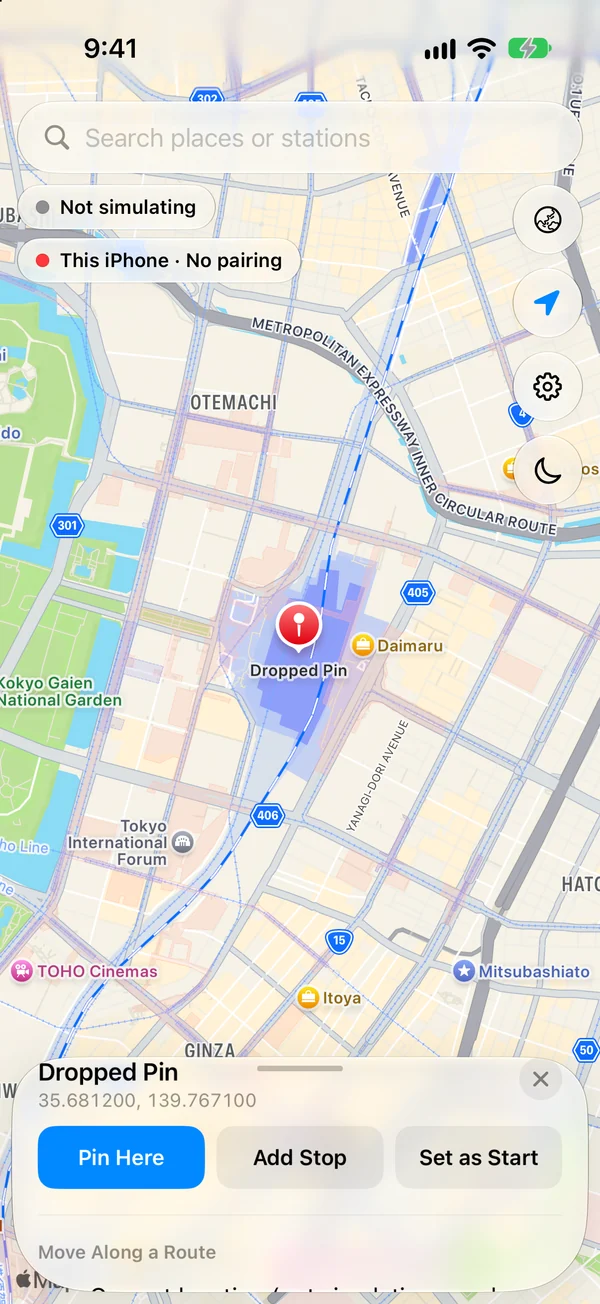
Toque em um ponto no mapaUm pino é colocado e as coordenadas aparecem. Você também pode pesquisar por nome de lugar ou estação no campo acima. 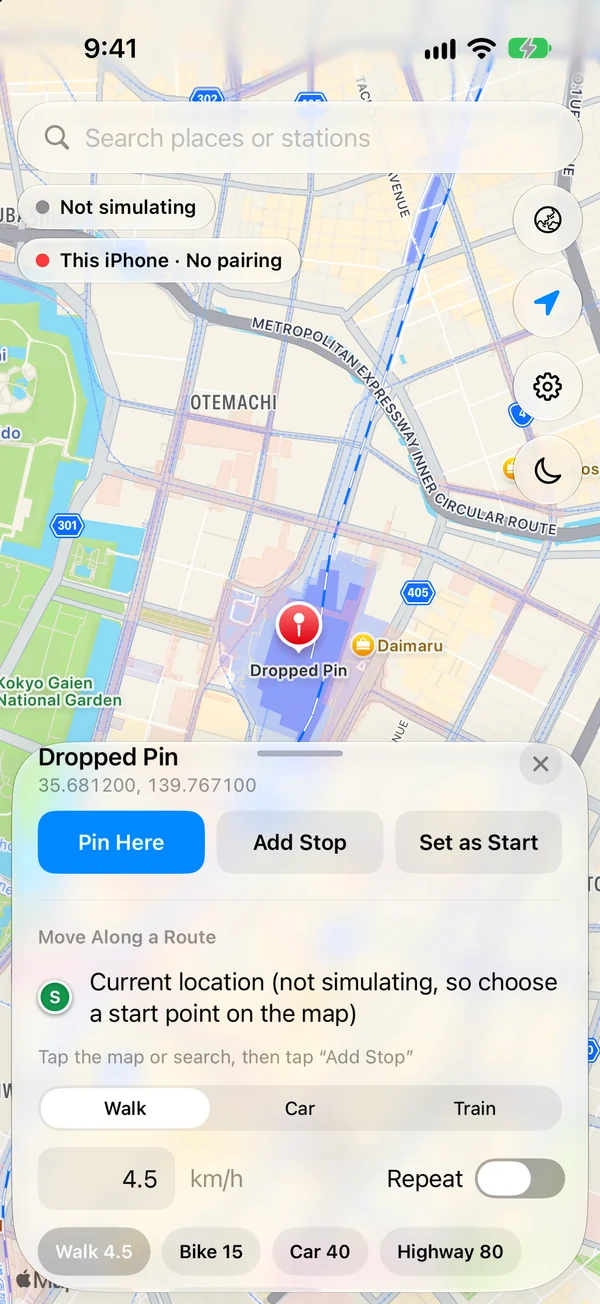
Levante o painel e toque em “Pin Here”“Add Stop” e “Set as Start” usam o ponto para uma rota. Mover-se ao longo de uma rota
Escolha uma rota a pé, de carro ou de trem e mova-se a uma velocidade definida. Durante o movimento, você pode pausar, retomar e alterar a velocidade.
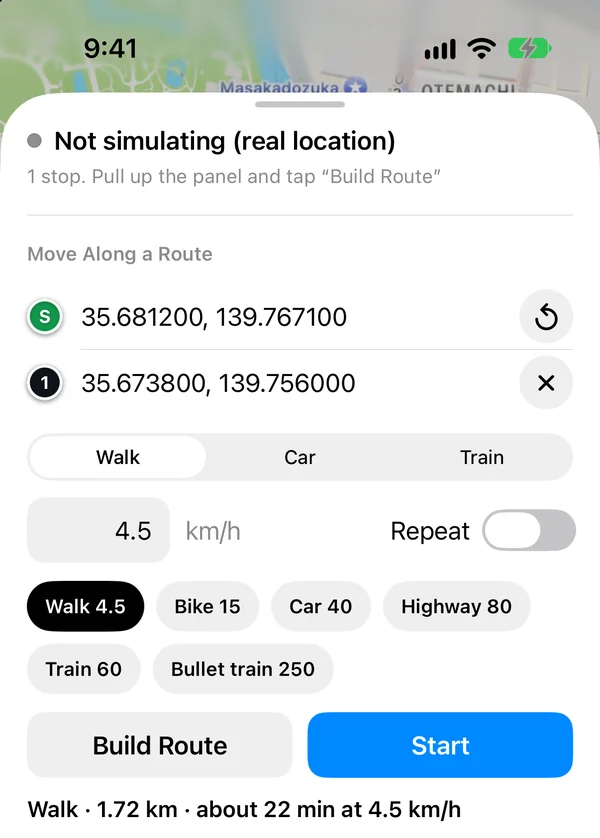
Defina o ponto de partida, o destino, o meio e a velocidadeEscolha Walk, Car ou Train, toque em “Build Route” para ver a distância e o tempo, e depois toque em “Start”. 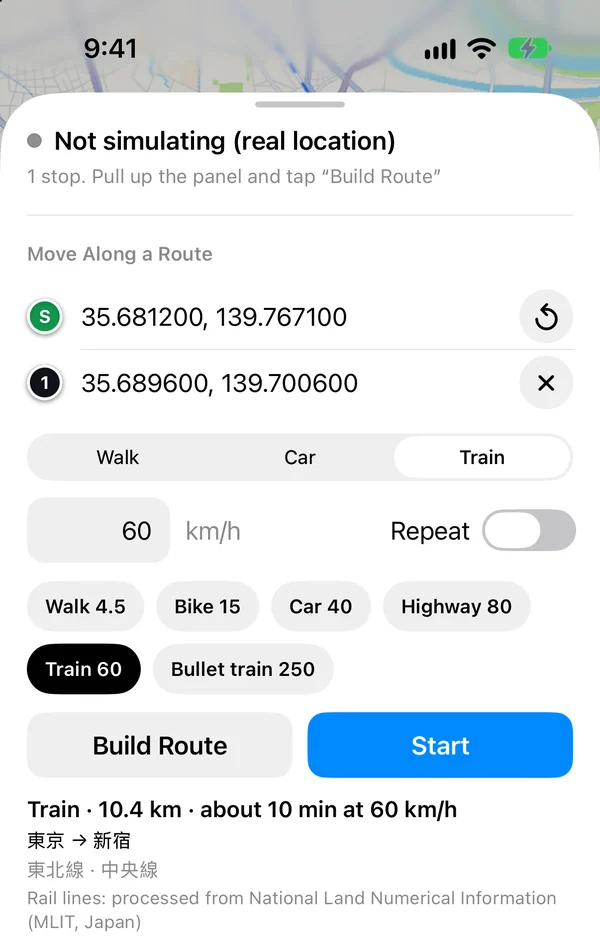
Uma rota de tremAs estações e linhas são mostradas, como em “東京 → 新宿”. Rotas de trem funcionam apenas no Japão. Parar, ou voltar à localização real
Pare onde está e fique lá, ou volte à sua localização real.
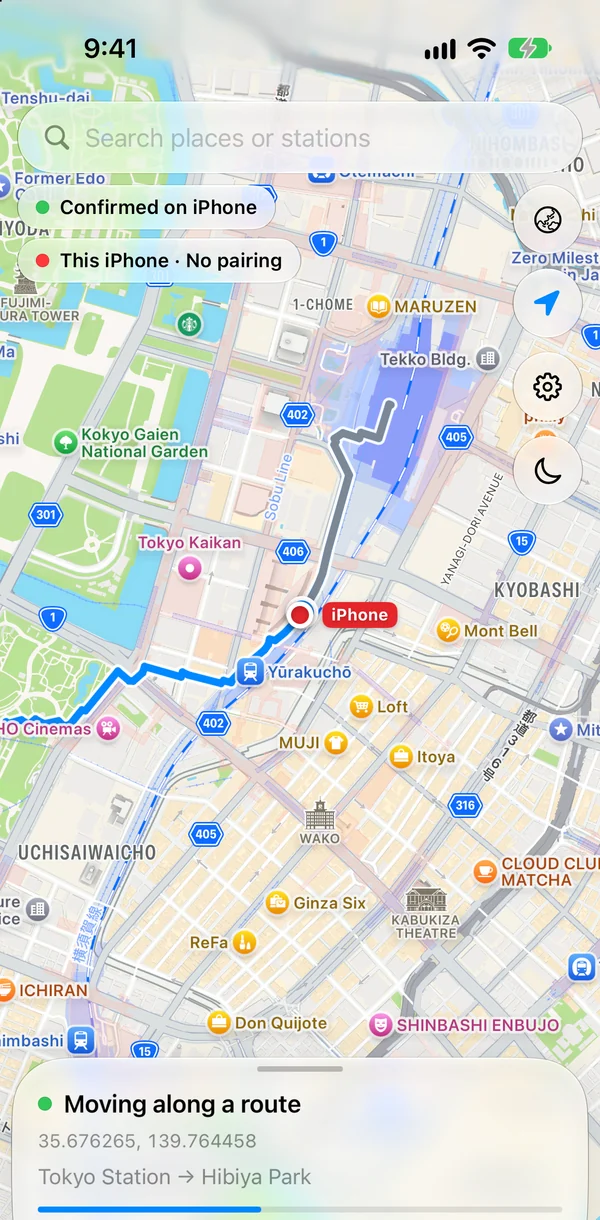
Movendo-se ao longo da rotaO marcador vermelho “iPhone” avança ao longo da rota. A parte já percorrida fica cinza. 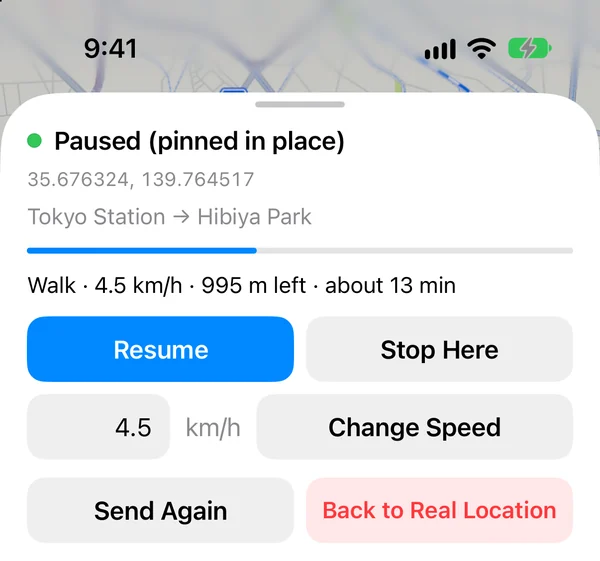
Controles durante a pausa“Resume” faz mover, “Stop Here” mantém você onde está. “Change Speed” define uma nova velocidade. “Back to Real Location” retorna à sua localização real. A localização permanece
A localização permanece depois que você fecha o aplicativo, bloqueia o telefone ou alterna a rede. Após enviar uma rota, o iPhone a percorre sozinho.
Rotas de trem usam os dados da rede ferroviária do Japão, portanto funcionam apenas no Japão. Rotas a pé e de carro funcionam em qualquer lugar onde o Apple Maps tenha direções.
04 / NETWORK
Enviar uma nova localização precisa de uma conexão não celular por alguns segundos
Devido a uma restrição do iOS, enviar uma nova localização precisa de uma conexão diferente da celular por alguns segundos: Wi-Fi, tethering ou Modo Avião por alguns segundos. Se apenas dados celulares não puderem enviar, o aplicativo avisa, e avisa novamente quando a localização for enviada.
- Modo Avião ativadoNão é necessário se você usar Wi-Fi ou tethering.
- Enviar a localizaçãoO aplicativo envia o lugar ou a rota que você escolheu antes.
- Modo Avião desativadoA localização permanece como está.
Coloque Modo Avião ativado, a ação do GhostMove e Modo Avião desativado em um único Atalho, e os três passos são executados com um toque.
Para uma rota que leva muitas horas, o app envia a próxima parte ao longo do caminho, e isso também precisa de uma conexão que não seja de dados celulares.
05 / USE CASES
Onde é útil
Privacidade
Quando você não quer sua localização real nos dados de localização que os apps recebem, ou na localização salva nas fotos que você compartilha.
Testando apps baseados em localização
Quando você quer verificar como um app que usa localização se comporta em lugares diferentes.
Verificando outra cidade
Quando você quer ver como os apps aparecem e se comportam em outra cidade.
06 / REQUIREMENTS
Requisitos e condições
| SO | iOS 17.4 ou posterior |
|---|---|
| Modo de Desenvolvedor | Deve estar ativado |
| Necessário para instalar | Um Mac (macOS), um cabo USB e seu próprio Apple ID (um gratuito serve) |
| Windows | A ferramenta de instalação roda apenas em Mac. A versão para Windows está em preparação |
| Renovação a cada 7 dias | Aplicativos instalados com um Apple ID gratuito param de abrir após 7 dias. Antes disso, conecte o iPhone ao Mac e execute o GhostMove Setup novamente; seus dados e configurações permanecem. Com um Apple ID inscrito no Apple Developer Program, o período é de 1 ano |
| LocalDevVPN | Um aplicativo gratuito da App Store (Coxson Engineering LLC). Uma VPN que permanece dentro do iPhone, que o GhostMove usa para se comunicar com o próprio iPhone. Você precisa instalá-lo e conectá-lo |
| Uso diário | Somente o iPhone, entre renovações. Sem cabo USB, sem Mac, sem jailbreak |
| Ao enviar uma localização | Wi-Fi, tethering ou Modo Avião por alguns segundos |
| Rotas de trem | Somente no Japão (usa os dados da rede ferroviária do Japão) |
| Rotas a pé e de carro | Onde o Apple Maps tem direções |
| Disponibilidade | Não está na App Store. Compre na página de compra |
| Preço | mensal ¥1,980, 3 meses ¥3,980, anual ¥7,980, vitalício ¥12,800 (impostos incluídos) |
| Desenvolvedor | ilando LLC |
| Vendedor | Revot Co., Ltd. |
07 / FAQ
Perguntas frequentes
É um aplicativo para Mac?
Não. É um aplicativo para iPhone. Porém, a instalação requer um Mac (macOS) e um cabo USB. A ferramenta de instalação, GhostMove Setup, funciona apenas no Mac; a versão para Windows está em preparação. Um aplicativo instalado com um Apple ID gratuito para de abrir após 7 dias, então a cada 7 dias você conecta o iPhone ao Mac e executa o GhostMove Setup novamente para renovar. Entre as renovações, você altera a localização apenas no iPhone. Não é necessário fazer jailbreak.
Ele também altera a localização do Mac?
Não. Ele altera a localização do iPhone. Não altera a localização do próprio Mac.
Em quais aplicativos ele tem efeito?
Ele altera a localização do iPhone no nível do sistema operacional, então todos os aplicativos no telefone veem a mesma posição: mapas, a localização salva nas fotos, aplicativos sociais e outros.
A localização volta ao normal se eu fechar o aplicativo ou bloquear a tela?
Não. A localização permanece depois que você fecha o aplicativo, bloqueia a tela ou troca de rede. Para voltar à sua localização real, você faz isso no aplicativo.
Por que preciso de Wi-Fi ou Modo Avião?
Devido a uma restrição do iOS, enviar uma nova localização requer uma conexão diferente dos dados celulares por alguns segundos. Use Wi-Fi, tethering ou Modo Avião por alguns segundos. Se apenas os dados celulares não conseguirem enviar, o aplicativo avisa, e avisa novamente quando a localização foi enviada. Coloque Modo Avião ativado, a ação do GhostMove e Modo Avião desativado em um único Atalho, e ele envia com um toque.
Posso criar rotas em qualquer lugar?
Rotas a pé e de carro funcionam em qualquer lugar onde o Apple Maps tenha instruções de navegação. Rotas de trem usam os dados da rede ferroviária do Japão, então funcionam apenas no Japão.
Quais versões do iOS são suportadas?
Requer iOS 17.4 ou posterior. O Modo do Desenvolvedor do iPhone deve estar ativado.
Como obtenho e quanto custa?
Não está na App Store. Você pode comprar na página de compra: mensal ¥1,980, 3 meses ¥3,980, anual ¥7,980, vitalício ¥12,800 (impostos incluídos).
Comprar
Escolha mensal, 3 meses, anual ou vitalício. Sua chave de licença aparece assim que o pagamento é concluído.
ComprarPara saber como os endereços de e-mail são tratados, consulte a Política de Privacidade (em japonês). Perguntas também podem ser enviadas pelo formulário de contato (em japonês).
Antes de usar
Apenas os dados de localização do iPhone mudam. Uma localização estimada a partir de outras pistas, como seu endereço IP, não muda.
Altere sua localização apenas no seu próprio dispositivo, de acordo com os termos dos aplicativos e serviços que você usa e as leis do seu país. Esta página não faz nenhuma afirmação sobre legalidade e não garante nenhum resultado.