

DisponibleRevot Co., Ltd. (株式会社revot)
GhostMove for iPhoneVous décidez de la position que vos applications voient.
GhostMove for iPhone modifie la position de votre iPhone au niveau du système d’exploitation. Les cartes, la position enregistrée dans les photos, les applications sociales et toutes les autres applications de l’iPhone voient la même position.
L’installation nécessite un Mac et un câble USB. Au quotidien, vous modifiez la position sur l’iPhone seul. Une application installée avec un Apple ID gratuit cesse de s’ouvrir après 7 jours, donc tous les 7 jours, vous connectez l’iPhone au Mac et exécutez à nouveau l’outil d’installation pour prolonger la validité.
Pas sur l’App Store. Les prix sont affichés sur la page d’achat.
- Configuration requise
- iOS 17.4 ou version ultérieure
- Installation
- Un Mac et un câble USB. Renouveler tous les 7 jours
- Utilisation quotidienne
- iPhone seul
01 / SETUP
Installer depuis un Mac, puis renouveler tous les 7 jours
L’installation nécessite un Mac (macOS) et un câble USB. Vous placez l’outil d’installation, GhostMove Setup, sur le Mac, connectez l’iPhone, puis installez GhostMove dessus, signé avec votre propre Apple ID (un gratuit convient). Le travail sur le Mac prend environ 10 minutes. GhostMove Setup fonctionne uniquement sur Mac ; la version Windows est en préparation.
Vous installez également LocalDevVPN (Coxson Engineering LLC), une application gratuite de l’App Store, sur l’iPhone et vous la connectez. C’est un VPN qui reste à l’intérieur de l’iPhone, que GhostMove utilise pour communiquer avec l’iPhone lui-même.
Installer et renouveler
Sur un Mac
Installer via USB depuis un Mac (macOS). Avec un Apple ID gratuit, reconnectez-vous tous les 7 jours pour renouveler.
Utilisation quotidienne (entre les renouvellements)
iPhone seul
- Pas de câble USB
- Pas de Mac
- Pas de jailbreak
Renouvellement tous les 7 jours
Une application installée avec un Apple ID gratuit cesse de s’ouvrir après 7 jours ; c’est la règle d’Apple. Avant cela, connectez l’iPhone au Mac et exécutez à nouveau GhostMove Setup pour prolonger, en conservant vos données et réglages. Si vous installez avec un Apple ID inscrit au Apple Developer Program, la période est de 1 an.
Cela modifie la position de l’iPhone. Cela ne modifie pas la position du Mac lui-même.
02 / HOW IT WORKS
Pas application par application : cela modifie la position iOS
GhostMove modifie la position de l’iPhone au niveau du système d’exploitation. C’est pourquoi chaque application sur le téléphone voit la même position.
03 / FEATURES
Ce qu’il fait
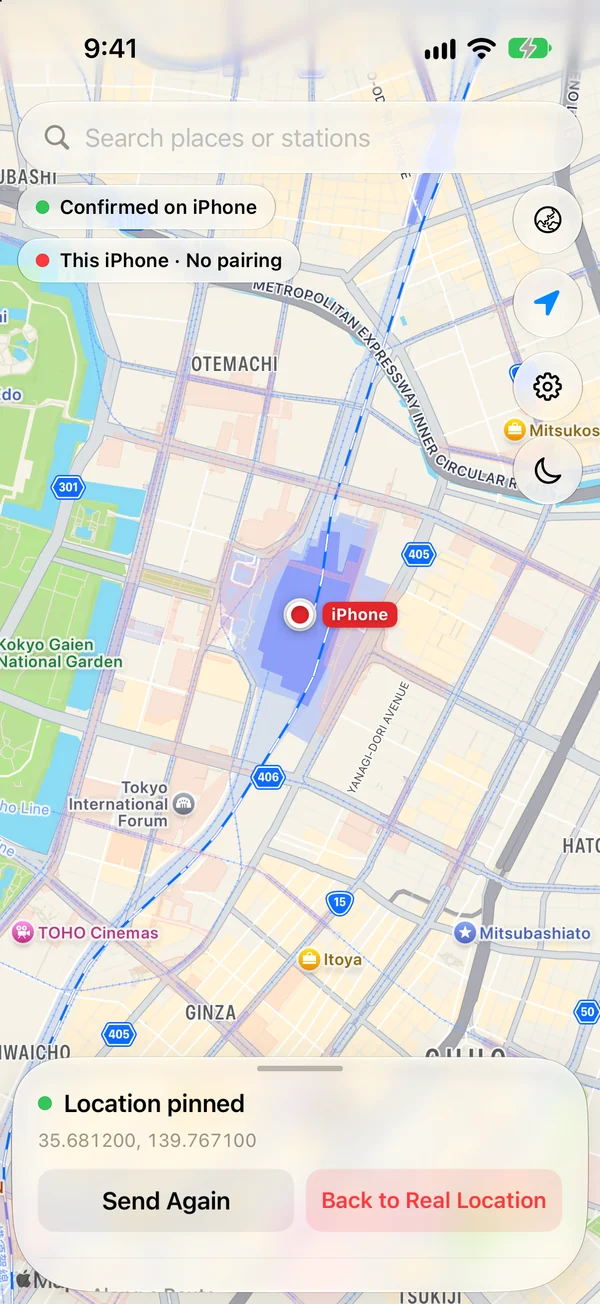
Fixer la position sur un lieu
Choisissez un lieu sur la carte de l’application (Apple Maps), ou recherchez par nom de lieu, et fixez la position à cet endroit.
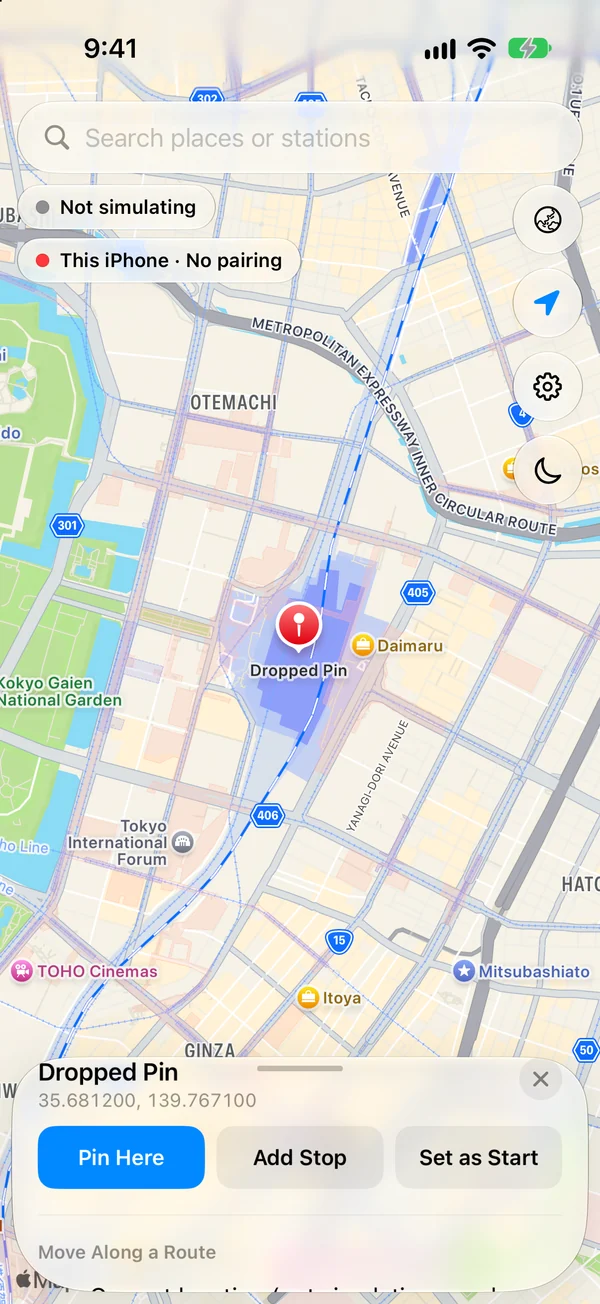
Touchez un lieu sur la carteUne épingle apparaît et ses coordonnées s’affichent. Vous pouvez aussi rechercher par nom de lieu ou de station dans le champ ci-dessus. 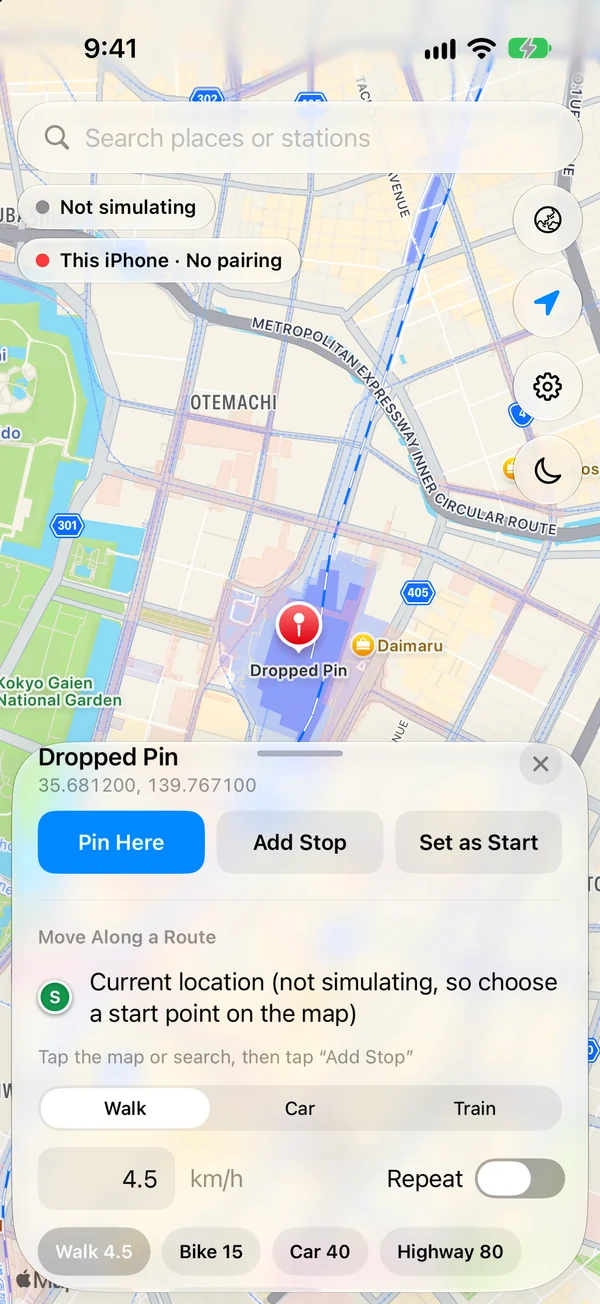
Faites glisser le panneau vers le haut et touchez « Pin Here »« Add Stop » et « Set as Start » utilisent le lieu pour un itinéraire. Se déplacer le long d’un itinéraire
Choisissez un itinéraire à pied, en voiture ou en train et déplacez-vous à une vitesse définie. Pendant le déplacement, vous pouvez mettre en pause, reprendre et modifier la vitesse.
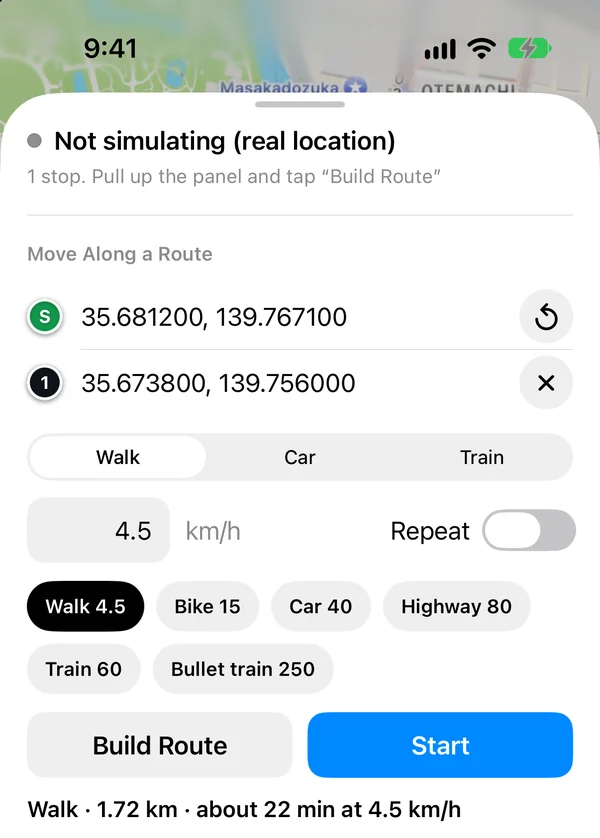
Définissez le départ, la destination, le mode et la vitesseChoisissez Walk, Car ou Train, touchez « Build Route » pour voir la distance et le temps, puis touchez « Start ». 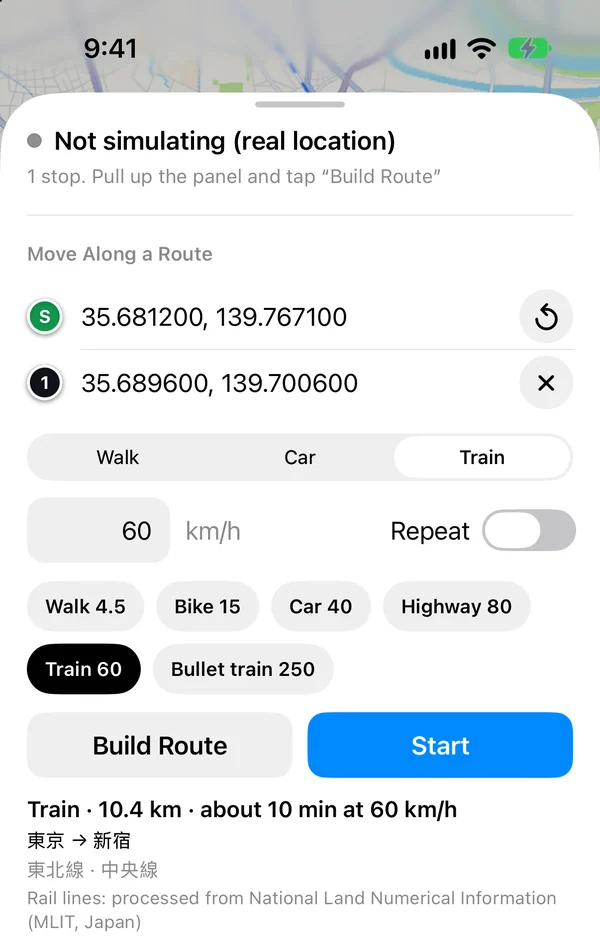
Un itinéraire en trainLes stations et les lignes sont affichées, comme dans « 東京 → 新宿 ». Les itinéraires en train ne fonctionnent qu’au Japon. Arrêter ou revenir à la position réelle
Vous pouvez vous arrêter sur place et y rester, ou revenir à votre position réelle.
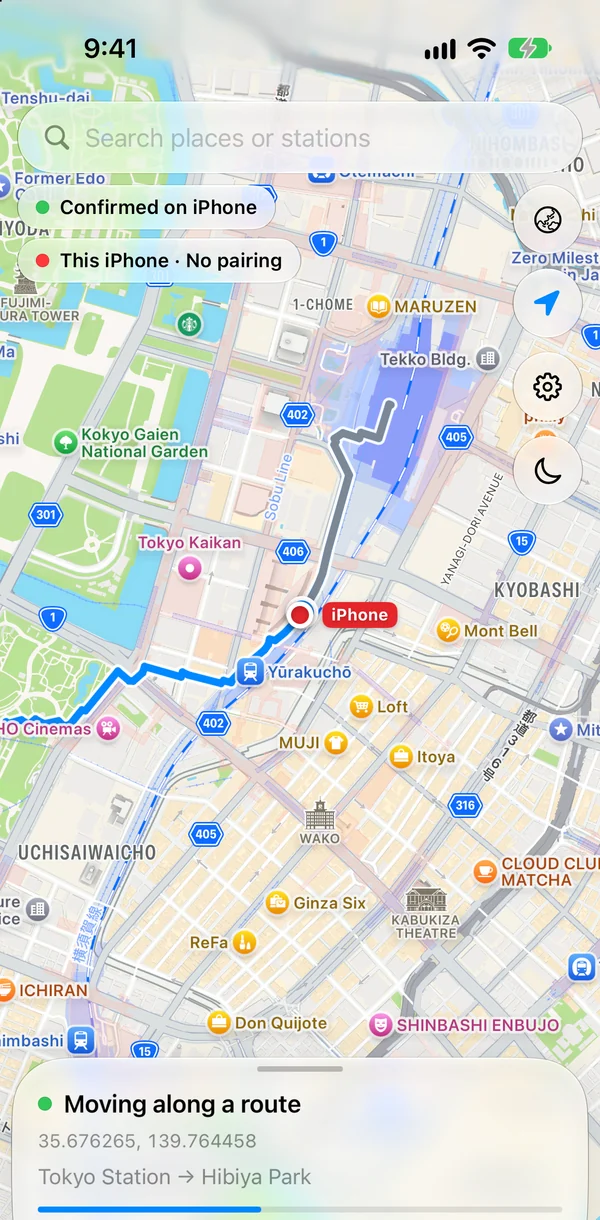
Déplacement le long de l’itinéraireLe marqueur rouge « iPhone » avance le long de l’itinéraire. La partie déjà parcourue devient grise. 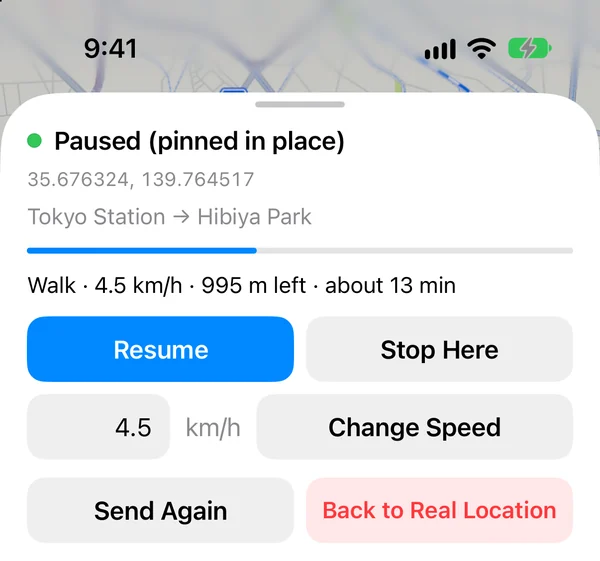
Commandes en pause« Resume » relance le déplacement et « Stop Here » vous maintient sur place. « Change Speed » permet de définir une nouvelle vitesse. « Back to Real Location » vous ramène à votre position réelle. La position reste
La position reste après la fermeture de l’app, le verrouillage de l’écran ou le changement de réseau. Une fois l’itinéraire envoyé, l’iPhone le suit tout seul.
Les itinéraires en train utilisent les données du réseau ferroviaire japonais, ils ne fonctionnent donc qu’au Japon. Les itinéraires à pied et en voiture fonctionnent partout où Apple Maps propose des itinéraires.
04 / NETWORK
Envoyer une nouvelle position nécessite une connexion autre que les données cellulaires pendant quelques secondes
En raison d’une restriction d’iOS, l’envoi d’une nouvelle position nécessite une connexion autre que les données cellulaires pendant quelques secondes : Wi-Fi, partage de connexion ou Mode Avion pendant quelques secondes. Si les données cellulaires seules ne suffisent pas, l’app vous le signale, puis vous le signale à nouveau une fois la position envoyée.
- Mode Avion activéInutile si vous utilisez le Wi-Fi ou le partage de connexion.
- Envoyer la positionL’app envoie le lieu ou l’itinéraire que vous avez choisi au préalable.
- Mode Avion désactivéLa position reste telle quelle.
Placez Mode Avion activé, l’action GhostMove et Mode Avion désactivé dans un même raccourci, et les trois étapes s’exécutent en une seule pression.
Pour un itinéraire qui prend plusieurs heures, l’application envoie la suite en cours de route, et cela nécessite également une connexion autre que les données cellulaires.
05 / USE CASES
Où c’est utile
Confidentialité
Lorsque vous ne voulez pas que votre position réelle apparaisse dans les données de localisation que les applications reçoivent, ni dans la localisation enregistrée dans les photos que vous partagez.
Test d’applications basées sur la localisation
Lorsque vous voulez vérifier comment une application qui utilise la localisation se comporte à différents endroits.
Vérification d’une autre ville
Lorsque vous voulez voir comment les applications s’affichent et se comportent dans une autre ville.
06 / REQUIREMENTS
Configuration requise et conditions
| OS | iOS 17.4 ou version ultérieure |
|---|---|
| Mode développeur | Doit être activé |
| Nécessaire pour l’installation | Un Mac (macOS), un câble USB et votre propre Apple ID (un gratuit convient) |
| Windows | L’outil d’installation fonctionne uniquement sur Mac. La version Windows est en préparation |
| Renouvellement tous les 7 jours | Les applications installées avec un Apple ID gratuit cessent de s’ouvrir après 7 jours. Avant cela, connectez l’iPhone au Mac et exécutez à nouveau GhostMove Setup ; vos données et réglages sont conservés. Avec un Apple ID inscrit au Apple Developer Program, la période est de 1 an |
| LocalDevVPN | Une application gratuite de l’App Store (Coxson Engineering LLC). Un VPN qui reste à l’intérieur de l’iPhone, que GhostMove utilise pour communiquer avec l’iPhone lui-même. Vous devez l’installer et le connecter |
| Utilisation quotidienne | iPhone seul, entre les renouvellements. Pas de câble USB, pas de Mac, pas de jailbreak |
| Lors de l’envoi d’une position | Wi-Fi, partage de connexion ou Mode Avion pendant quelques secondes |
| Itinéraires en train | Japon uniquement (utilise les données du réseau ferroviaire japonais) |
| Itinéraires à pied et en voiture | Partout où Apple Maps propose des itinéraires |
| Disponibilité | Pas sur l’App Store. Achetez sur la page d’achat |
| Prix | mensuel ¥1,980, 3 mois ¥3,980, annuel ¥7,980, achat unique ¥12,800 (taxes comprises) |
| Développeur | ilando LLC |
| Vendeur | Revot Co., Ltd. |
07 / FAQ
Questions fréquentes
Est-ce une application Mac ?
Non. C’est une application iPhone. Mais son installation nécessite un Mac (macOS) et un câble USB. L’outil d’installation, GhostMove Setup, fonctionne uniquement sur Mac ; la version Windows est en préparation. Une application installée avec un Apple ID gratuit cesse de s’ouvrir après 7 jours, donc tous les 7 jours, vous connectez l’iPhone au Mac et relancez GhostMove Setup pour prolonger la validité. Entre-temps, vous changez la position sur l’iPhone seul. Aucun jailbreak n’est nécessaire.
Modifie-t-il aussi la position du Mac ?
Non. Il modifie la position de l’iPhone. Il ne modifie pas la position propre du Mac.
Quelles applications sont concernées ?
Il modifie la position de l’iPhone au niveau du système d’exploitation, donc toutes les applications de l’iPhone voient la même position : cartes, position enregistrée dans les photos, applications sociales, etc.
La position revient-elle si je ferme l’application ou verrouille l’écran ?
Non. La position reste après avoir fermé l’application, verrouillé l’écran ou changé de réseau. Pour revenir à votre position réelle, vous effectuez cette opération dans l’application.
Pourquoi ai-je besoin du Wi-Fi ou du Mode Avion ?
En raison d’une restriction d’iOS, l’envoi d’une nouvelle position nécessite une connexion autre que les données cellulaires pendant quelques secondes. Utilisez le Wi-Fi, le partage de connexion ou le Mode Avion pendant quelques secondes. Si les données cellulaires seules ne peuvent pas envoyer, l’application vous le signale, puis vous le signale à nouveau une fois la position envoyée. Placez le Mode Avion activé, l’action GhostMove et le Mode Avion désactivé dans un même raccourci, et cela envoie en une seule pression.
Puis-je créer des itinéraires partout ?
Les itinéraires à pied et en voiture fonctionnent partout où Apple Maps propose des itinéraires. Les itinéraires en train utilisent les données du réseau ferroviaire japonais, donc ils fonctionnent uniquement au Japon.
Quelles versions d’iOS sont prises en charge ?
Nécessite iOS 17.4 ou version ultérieure. Le mode développeur de l’iPhone doit être activé.
Comment l’obtenir et quel est le prix ?
Il n’est pas sur l’App Store. Vous pouvez l’acheter sur la page d’achat : mensuel ¥1,980, 3 mois ¥3,980, annuel ¥7,980, achat unique ¥12,800 (taxes comprises).
Acheter
Choisissez mensuel, 3 mois, annuel ou achat définitif. Votre clé de licence apparaît dès que le paiement est terminé.
AcheterPour savoir comment les adresses e-mail sont traitées, consultez la Politique de confidentialité (en japonais). Vous pouvez également envoyer vos questions via le formulaire de contact (en japonais).
Avant de l’utiliser
Seules les données de localisation de l’iPhone changent. Une position estimée à partir d’autres indices, comme votre adresse IP, ne change pas.
Veuillez modifier votre position uniquement sur votre propre appareil, conformément aux conditions des applications et services que vous utilisez et aux lois de votre région. Cette page ne garantit ni la légalité ni les résultats.