

MevcutRevot Co., Ltd. (株式会社revot)
GhostMove for iPhoneUygulamalarınızın gördüğü konumu siz belirlersiniz.
GhostMove for iPhone, iPhone’unuzun konumunu işletim sistemi düzeyinde değiştirir. Haritalar, fotoğraflara kaydedilen konum, sosyal uygulamalar ve telefondaki diğer tüm uygulamalar aynı konumu görür.
Kurulum için bir Mac ve USB kablosu gerekir. Günlük konum değişikliğini yalnızca iPhone’unuzla yaparsınız. Ücretsiz bir Apple ID ile kurulan uygulama 7 gün sonra açılmaz; bu nedenle her 7 günde bir iPhone’u Mac’e bağlayıp kurulum aracını yeniden çalıştırarak süreyi uzatırsınız.
App Store’da yok. Fiyatlar satın alma sayfasında gösterilir.
- Gereksinimler
- iOS 17.4 veya sonrası
- Kurulum
- Bir Mac ve USB kablosu. Her 7 günde bir yenileyin
- Günlük kullanım
- Yalnızca iPhone
01 / SETUP
Mac’ten kurun, ardından her 7 günde bir yenileyin
Kurulum için bir Mac (macOS) ve USB kablosu gerekir. Kurulum aracı GhostMove Setup’ı Mac’e yükleyin, iPhone’u bağlayın ve kendi Apple ID’nizle (ücretsiz olması yeterlidir) imzalayarak GhostMove’u iPhone’a kurun. Mac’teki işlem yaklaşık 10 dakika sürer. GhostMove Setup yalnızca Mac’te çalışır; Windows sürümü hazırlanıyor.
App Store’daki ücretsiz uygulama LocalDevVPN’i (Coxson Engineering LLC) de iPhone’a kurup bağlarsınız. GhostMove’un iPhone’un kendisiyle iletişim kurmak için kullandığı, yalnızca iPhone içinde kapalı bir VPN’dir.
Kurulum ve yenileme
Mac’te
USB üzerinden bir Mac’ten (macOS) kurun. Ücretsiz bir Apple ID ile her 7 günde bir yeniden bağlanıp yenileyin.
Günlük kullanım (yenilemeler arasında)
Yalnızca iPhone
- USB kablosu yok
- Mac yok
- Jailbreak gerekmez
Her 7 günde bir yenileme
Ücretsiz bir Apple ID ile kurulan bir uygulama, Apple’ın kuralı gereği 7 gün sonra açılamaz. Bu süreden önce iPhone’u Mac’e bağlayıp GhostMove Setup’ı yeniden çalıştırırsanız, verilerinizi ve ayarlarınızı koruyarak süreyi uzatabilirsiniz. Apple Developer Program’a kayıtlı bir Apple ID ile kurarsanız süre 1 yıldır.
Değiştirilen iPhone’un konumudur. Mac’in kendi konumu değişmez.
02 / HOW IT WORKS
Uygulama uygulama değil: iOS konumunu değiştirir
GhostMove, iPhone’un konumunu işletim sistemi düzeyinde değiştirir. Telefondaki tüm uygulamaların aynı konumu görmesinin nedeni budur.
03 / FEATURES
Neler yapar
Konumu bir noktaya sabitleyin
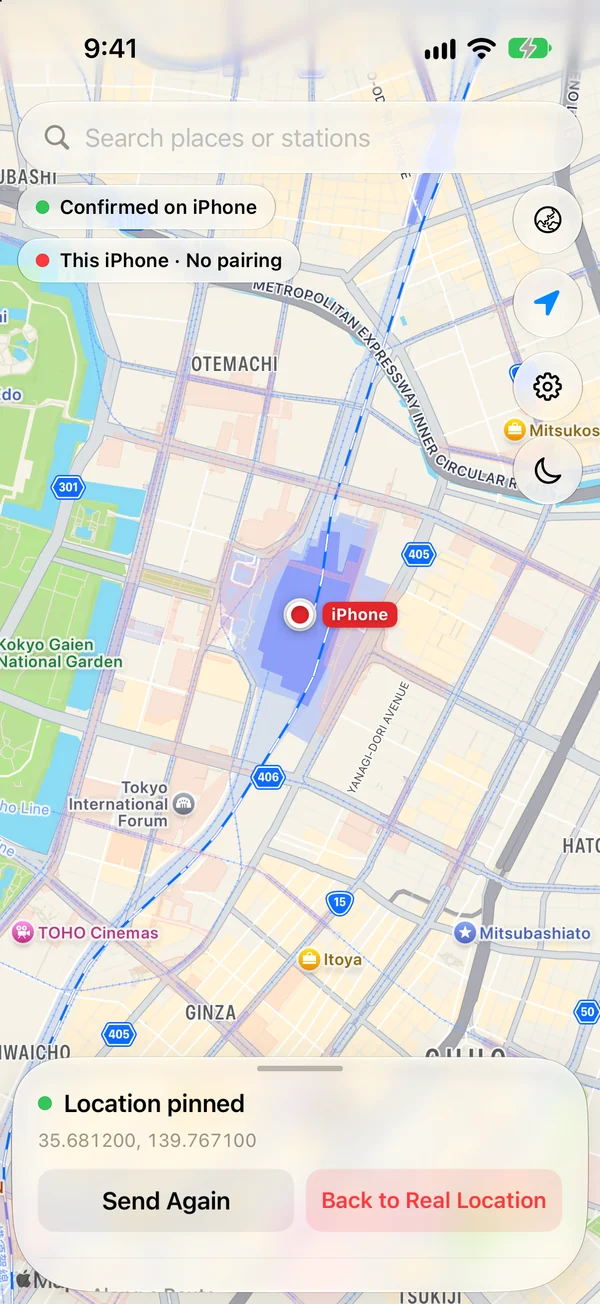
Uygulamanın haritasında (Apple Maps) bir yer seçin veya yer adıyla arayın ve konumu oraya sabitleyin.
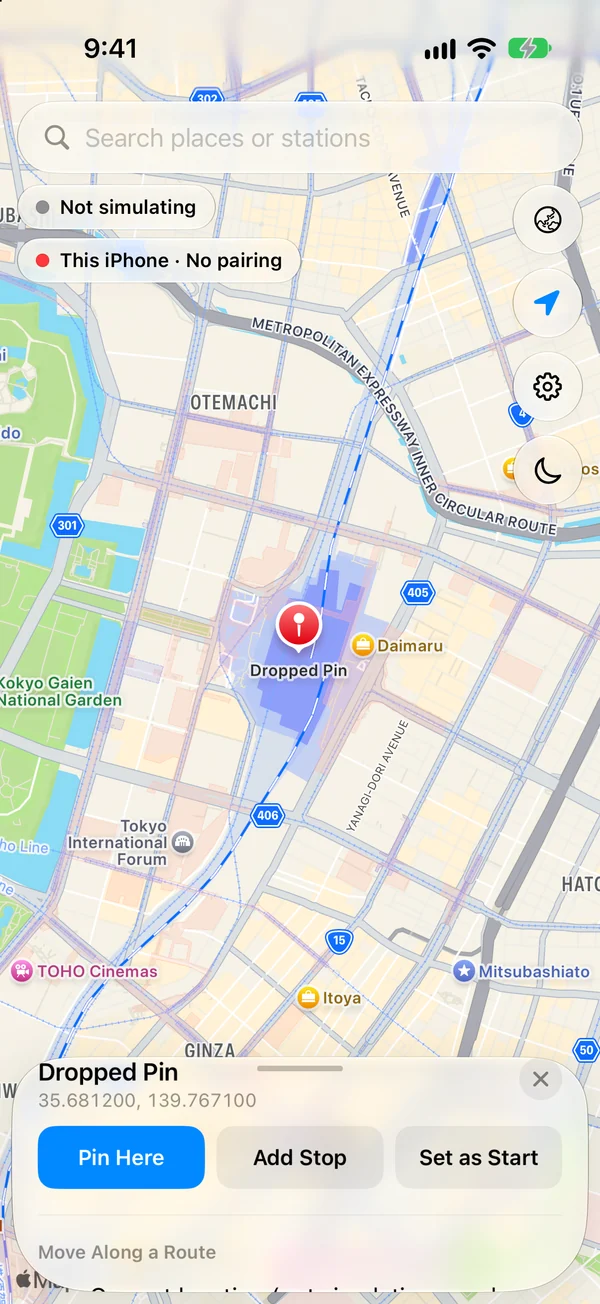
Haritada bir yere dokununDokunduğunuz yere bir iğne düşer ve koordinatları görünür. Üstteki kutuda yer veya istasyon adıyla da arama yapabilirsiniz. 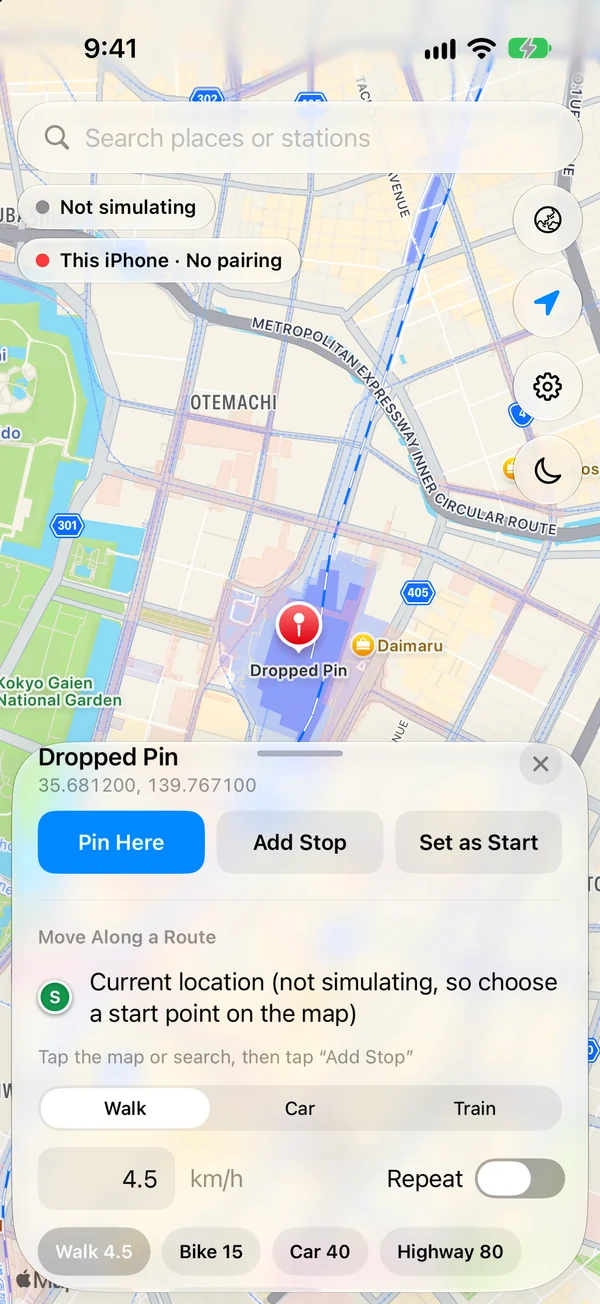
Paneli yukarı çekin ve “Pin Here” öğesine dokunun“Add Stop” ve “Set as Start” öğeleri, konumu bir rota için kullanır. Bir rota boyunca hareket edin
Yürüme, araba veya tren rotası seçin ve belirlenen hızda hareket edin. Hareket sırasında duraklatabilir, devam ettirebilir ve hızı değiştirebilirsiniz.
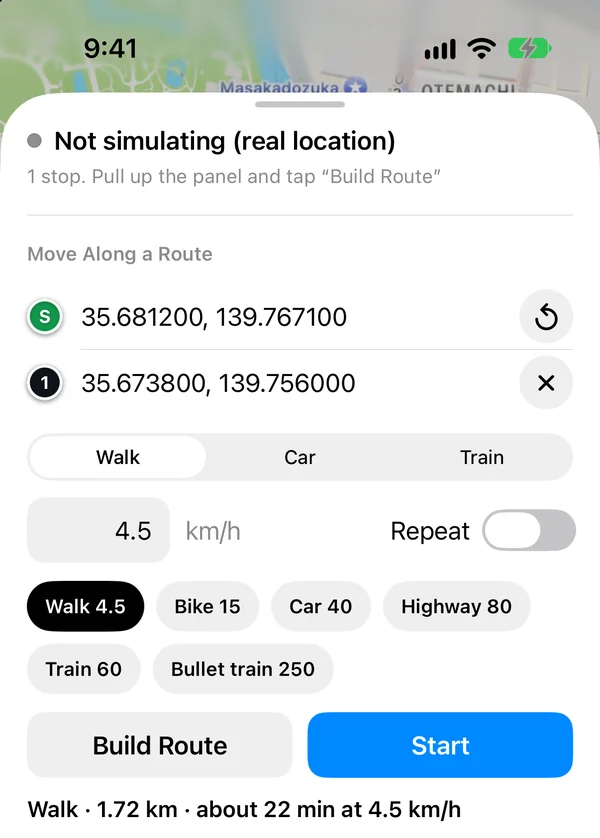
Başlangıç, varış noktası, mod ve hızı ayarlayınWalk, Car veya Train seçin, mesafeyi ve süreyi görmek için “Build Route” öğesine dokunun, ardından “Start” öğesine dokunun. 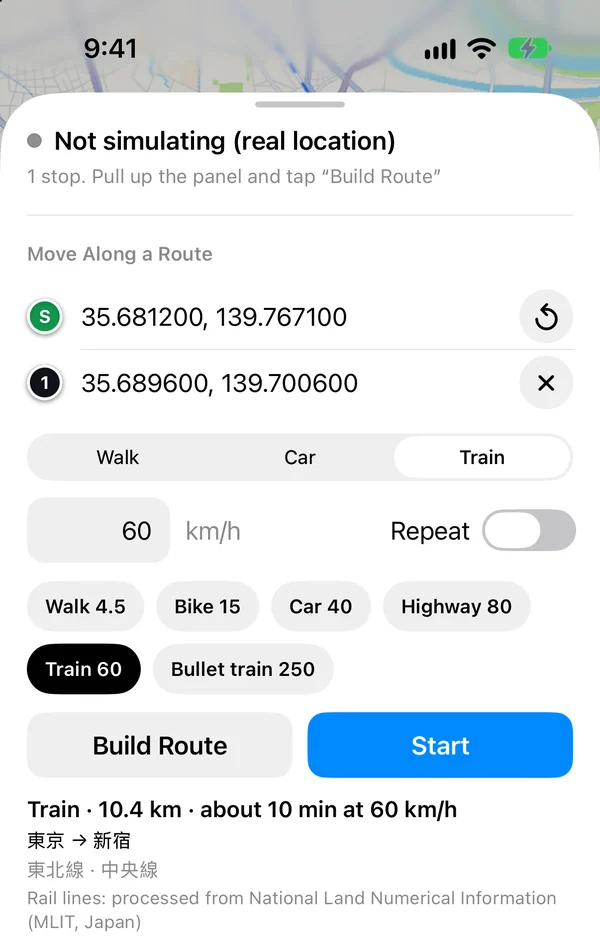
Bir tren rotasıİstasyonlar ve hatlar, “東京 → 新宿” örneğindeki gibi gösterilir. Tren rotaları yalnızca Japonya’da çalışır. Durdur veya gerçek konuma dön
Olduğunuz yerde durup kalabilir veya gerçek konumunuza geri dönebilirsiniz.
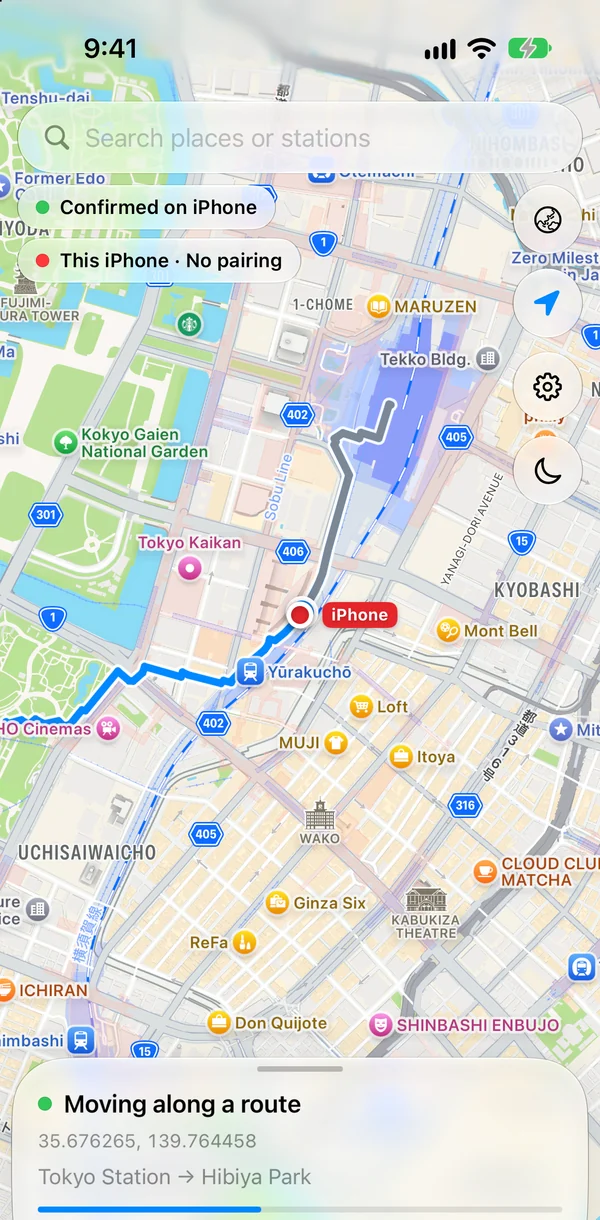
Rota boyunca ilerlemeKırmızı “iPhone” işareti rota boyunca ilerler. Geçilen kısım gri olur. 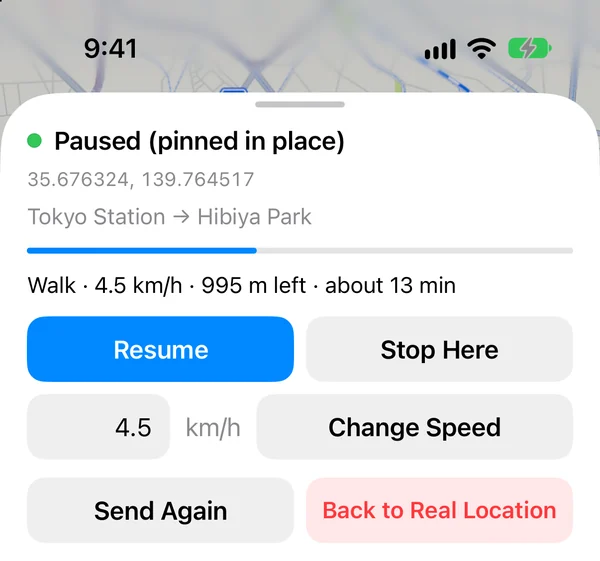
Duraklatılmış durumdaki kontroller“Resume” hareketi sürdürür, “Stop Here” olduğunuz yerde kalmanızı sağlar. “Change Speed” yeni bir hız ayarlar. “Back to Real Location” gerçek konumunuza döndürür. Konum korunur
Uygulamayı kapatsanız, telefonu kilitleseniz veya ağ değiştirseniz bile konum aynı kalır. Rota gönderildikten sonra iPhone kendi kendine ilerler.
Tren rotaları Japonya’nın demir yolu ağı verilerini kullandığı için yalnızca Japonya’da çalışır. Yürüyüş ve araç rotaları, Apple Maps’in yol tarifi sunduğu her yerde çalışır.
04 / NETWORK
Yeni bir konum göndermek birkaç saniyeliğine hücresel veri dışında bir bağlantı gerektirir
iOS kısıtlaması nedeniyle, yeni bir konum göndermek birkaç saniyeliğine hücresel veri dışında bir bağlantı gerektirir: Wi-Fi, tethering veya birkaç saniyeliğine Uçak Modu. Yalnızca hücresel veriyle gönderilemezse uygulama sana haber verir ve konum gönderildikten sonra tekrar haber verir.
- Uçak Modu açıkWi-Fi veya tethering kullanıyorsanız gerekmez.
- Konumu gönderUygulama, önceden seçtiğiniz yeri veya rotayı gönderir.
- Uçak Modu kapalıKonum olduğu gibi kalır.
Uçak Modu’nu açma, GhostMove eylemi ve Uçak Modu’nu kapatma adımlarını tek bir kısayolda sıralarsanız, üç adım tek dokunuşla çalışır.
Uzun süren bir rota için uygulama, yol boyunca bir sonraki bölümü gönderir ve bu da hücresel veri dışında bir bağlantı gerektirir.
05 / USE CASES
Nerede işe yarar
Gizlilik
Uygulamaların aldığı konum verilerinde veya paylaştığınız fotoğraflara kaydedilen konumda gerçek yerinizin görünmesini istemediğinizde.
Konum tabanlı uygulamaları test etme
Konum kullanan bir uygulamanın farklı yerlerde nasıl davrandığını kontrol etmek istediğinizde.
Başka bir şehri kontrol etme
Başka bir şehirdeyken uygulamaların nasıl göründüğünü ve davrandığını görmek istediğinizde.
06 / REQUIREMENTS
Gereksinimler ve koşullar
| İşletim sistemi | iOS 17.4 veya sonrası |
|---|---|
| Geliştirici Modu | Açık olmalı |
| Kurulum için gerekenler | Bir Mac (macOS), bir USB kablosu ve kendi Apple ID’niz (ücretsiz olması yeterlidir) |
| Windows | Kurulum aracı yalnızca Mac’te çalışır. Windows sürümü hazırlanıyor |
| 7 günde bir yenileme | Ücretsiz Apple ID ile kurulan uygulamalar 7 gün sonra açılmayı durdurur. Bu süreden önce iPhone’u Mac’e bağlayıp GhostMove Setup’ı tekrar çalıştırın; verileriniz ve ayarlarınız korunur. Apple Developer Program’a kayıtlı bir Apple ID ile kurulduğunda süre 1 yıldır |
| LocalDevVPN | App Store’dan ücretsiz bir uygulama (Coxson Engineering LLC). GhostMove’un iPhone’un kendisiyle iletişim kurmak için kullandığı, yalnızca iPhone içinde kapalı bir VPN. Kurmanız ve bağlamanız gerekir |
| Günlük kullanım | Yalnızca iPhone (yenilemeler arasında). USB kablosu, Mac veya jailbreak gerekmez |
| Konum gönderirken | Wi-Fi, internet paylaşımı veya birkaç saniyeliğine Uçak Modu |
| Tren rotaları | Yalnızca Japonya’da (Japonya’nın demir yolu ağı verilerini kullanır) |
| Yürüyüş ve araç rotaları | Apple Maps’in yol tarifi sunduğu her yer |
| Edinme | App Store’da yok. Satın alma sayfasından edinin |
| Fiyat | aylık ¥1,980, 3 aylık ¥3,980, yıllık ¥7,980, ömür boyu ¥12,800 (vergiler dahil) |
| Geliştirici | ilando LLC |
| Satıcı | Revot Co., Ltd. |
07 / FAQ
Sıkça sorulan sorular
Mac uygulaması mı?
Hayır. iPhone uygulamasıdır. Ancak kurulum için bir Mac (macOS) ve USB kablosu gerekir. Kurulum aracı GhostMove Setup yalnızca Mac’te çalışır; Windows sürümü hazırlanıyor. Ücretsiz bir Apple ID ile yüklenen uygulama 7 gün sonra açılmaz, bu yüzden her 7 günde bir iPhone’u Mac’e bağlayıp GhostMove Setup’ı yeniden çalıştırarak süreyi uzatırsınız. Bu arada, konumu yalnızca iPhone’dan değiştirirsiniz. Jailbreak gerekmez.
Mac’in konumu da değişir mi?
Hayır. Değişen yalnızca iPhone’un konumudur. Mac’in kendi konumunu değiştirmez.
Hangi uygulamaları etkiler?
iPhone’un konumunu işletim sistemi düzeyinde değiştirdiği için, telefondaki tüm uygulamalar aynı konumu görür: haritalar, fotoğraflara kaydedilen konum, sosyal uygulamalar ve diğerleri.
Uygulamayı kapatırsam veya ekranı kilitlersem konum geri döner mi?
Hayır. Uygulamayı kapatsanız, ekranı kilitleseniz veya ağ değiştirseniz de konum korunur. Gerçek konumunuza dönmek için bunu uygulamada yaparsınız.
Neden Wi-Fi veya Uçak Modu gerekli?
iOS kısıtlaması nedeniyle, yeni bir konum göndermek birkaç saniye boyunca hücresel veri dışında bir bağlantı gerektirir. Wi-Fi, tethering veya birkaç saniyelik Uçak Modu kullanın. Yalnızca hücresel veriyle gönderilemezse uygulama sizi bilgilendirir; konum gönderildikten sonra da yeniden bilgilendirir. Uçak Modu’nu açma, GhostMove eylemi ve Uçak Modu’nu kapatma adımlarını tek bir kısayolda sıralarsanız, tek dokunuşla gönderebilirsiniz.
Her yerde rota oluşturabilir miyim?
Yürüyüş ve araba rotaları, Apple Maps’in yol tarifi sunduğu her yerde çalışır. Tren rotaları Japonya’nın demir yolu ağı verilerini kullandığından yalnızca Japonya’da çalışır.
Hangi iOS sürümleri destekleniyor?
iOS 17.4 veya sonrası gerekir. iPhone’un Geliştirici Modu açık olmalıdır.
Nasıl edinirim ve fiyatı nedir?
App Store’da yok. Satın alma sayfasından aylık ¥1,980, 3 aylık ¥3,980, yıllık ¥7,980 veya ömür boyu ¥12,800 (vergiler dahil) arasından seçim yapabilirsiniz.
Satın Al
Aylık, 3 aylık, yıllık veya ömür boyu seçin. Ödeme tamamlanır tamamlanmaz lisans anahtarınız görünür.
Satın AlE-posta adreslerinin nasıl işlendiği için Gizlilik Politikası (Japonca) bölümüne bakın. Sorularınızı iletişim formu (Japonca) üzerinden de gönderebilirsiniz.
Kullanmadan önce
Yalnızca iPhone’un konum verisi değişir. IP adresiniz gibi diğer ipuçlarından tahmin edilen bir konum değişmez.
Konumunuzu yalnızca kendi cihazınızda, kullandığınız uygulamaların ve hizmetlerin koşullarına ve yaşadığınız yerin yasalarına uygun olarak değiştirin. Bu sayfa yasallık iddiasında bulunmaz ve herhangi bir sonuç garanti etmez.