

DisponibleRevot Co., Ltd. (株式会社revot)
GhostMove for iPhoneTú decides qué ubicación ven tus apps.
GhostMove for iPhone cambia la ubicación de tu iPhone a nivel del sistema operativo. Los mapas, la ubicación guardada en las fotos, las apps sociales y todas las demás apps del teléfono ven la misma posición.
Para instalarlo necesitas una Mac y un cable USB. En el día a día, cambias la ubicación solo con el iPhone. Una app instalada con un Apple ID gratuito deja de abrirse después de 7 días, así que cada 7 días conectas el iPhone a la Mac y vuelves a ejecutar la herramienta de instalación para renovarla.
No está en el App Store. Los precios se muestran en la página de compra.
- Requiere
- iOS 17.4 o posterior
- Instalación
- Una Mac y un cable USB. Renueva cada 7 días
- Uso diario
- Solo el iPhone
01 / SETUP
Instala desde una Mac y renueva cada 7 días
Para instalar necesitas una Mac (macOS) y un cable USB. Pones la herramienta de instalación, GhostMove Setup, en la Mac, conectas el iPhone e instalas GhostMove en él, firmado con tu propio Apple ID (uno gratuito está bien). El trabajo en la Mac toma unos 10 minutos. GhostMove Setup solo funciona en Mac; la versión para Windows está en preparación.
También instalas LocalDevVPN (Coxson Engineering LLC), una app gratuita del App Store, en el iPhone y la conectas. Es una VPN que se queda dentro del iPhone, que GhostMove usa para comunicarse con el propio iPhone.
Instalar y renovar
En una Mac
Instala por USB desde una Mac (macOS). Con un Apple ID gratuito, vuelve a conectar cada 7 días para renovar.
Uso diario (entre renovaciones)
Solo el iPhone
- Sin cable USB
- Sin Mac
- Sin jailbreak
Renovar cada 7 días
Una app instalada con un Apple ID gratuito deja de abrirse después de 7 días; es una regla de Apple. Antes de eso, conecta el iPhone a la Mac y ejecuta GhostMove Setup de nuevo para extenderlo, conservando tus datos y ajustes. Si instalas con un Apple ID inscrito en el Apple Developer Program, el período es de 1 año.
Cambia la ubicación del iPhone. No cambia la ubicación de la Mac.
02 / HOW IT WORKS
No app por app: cambia la ubicación de iOS
GhostMove cambia la ubicación del iPhone a nivel del sistema operativo. Por eso todas las apps del teléfono ven la misma posición.
03 / FEATURES
Qué hace
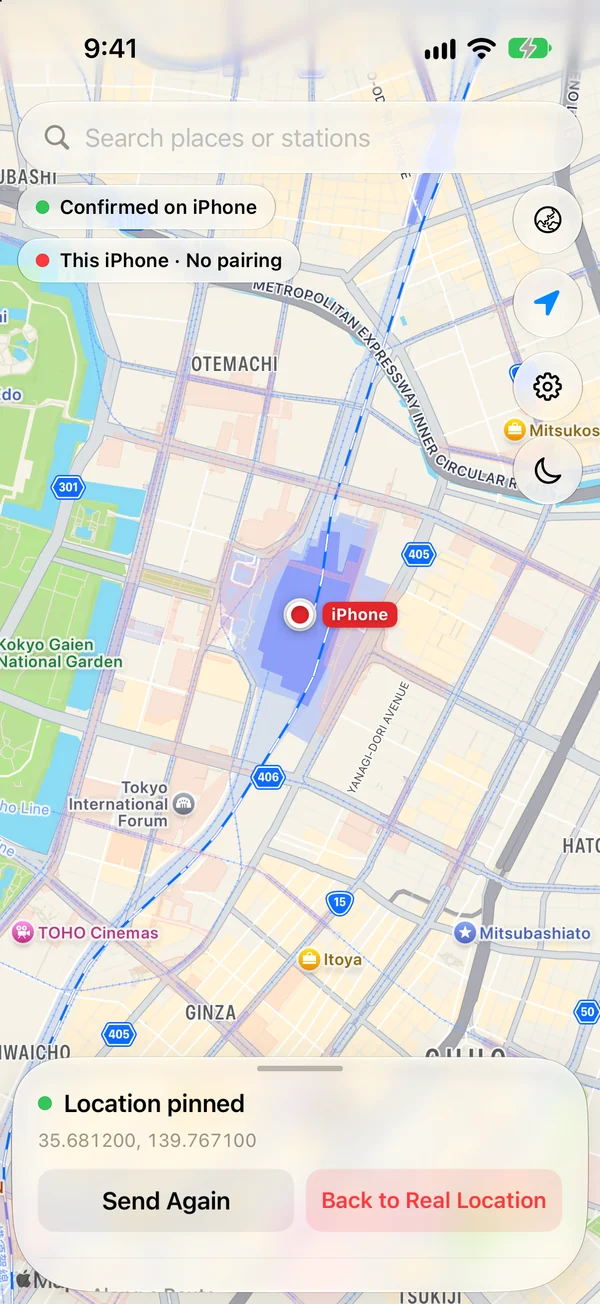
Fija la ubicación en un lugar
Elige un lugar en el mapa de la app (Apple Maps) o busca por nombre de lugar y fija la ubicación allí.
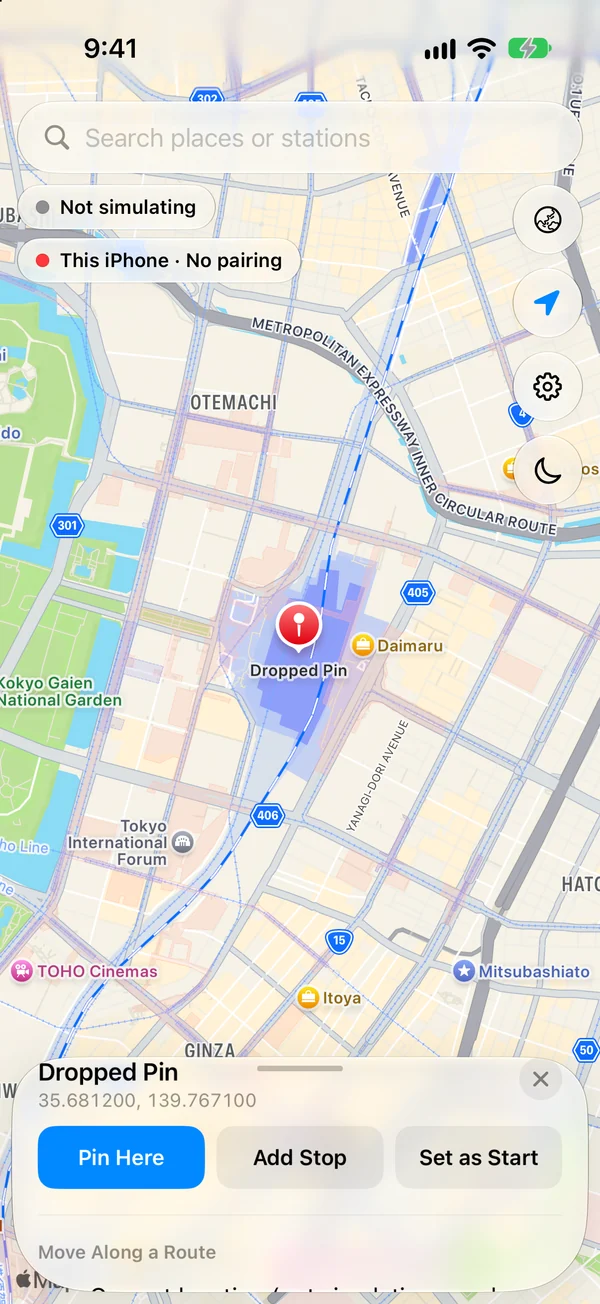
Toca un lugar en el mapaAparece un pin y sus coordenadas. También puedes buscar por nombre de lugar o estación en el campo de arriba. 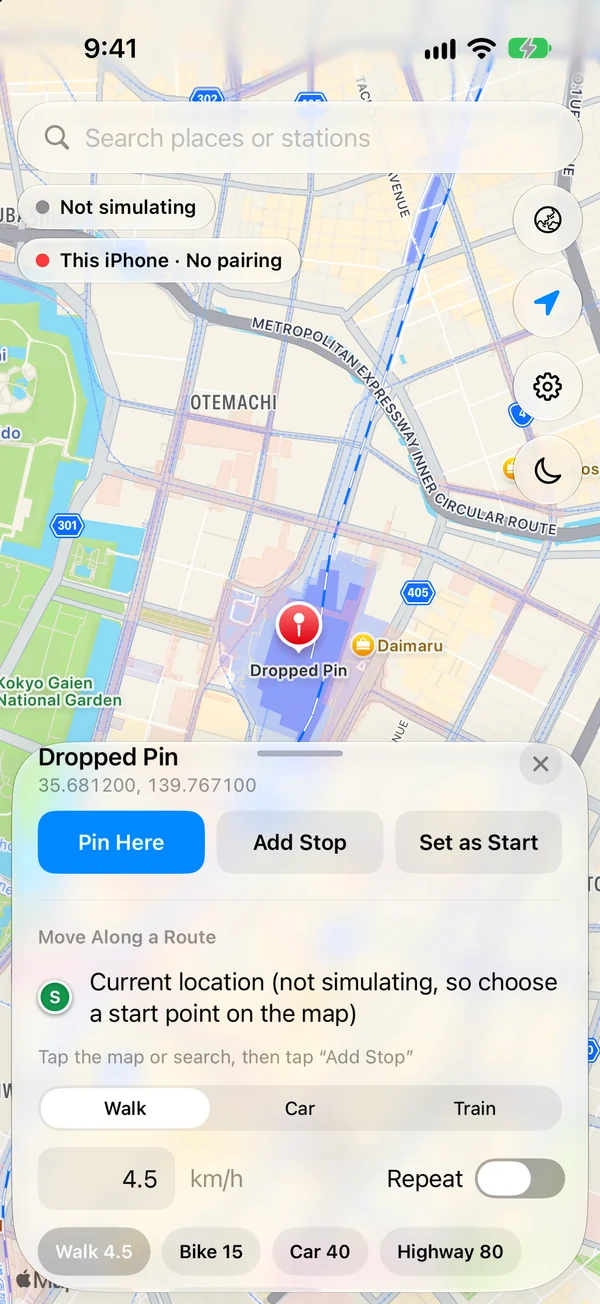
Desliza el panel hacia arriba y toca “Pin Here”“Add Stop” y “Set as Start” usan el lugar para una ruta. Muévete por una ruta
Elige una ruta a pie, en coche o en tren y muévete por ella a una velocidad fija. Mientras te mueves, puedes pausar, reanudar y cambiar la velocidad.
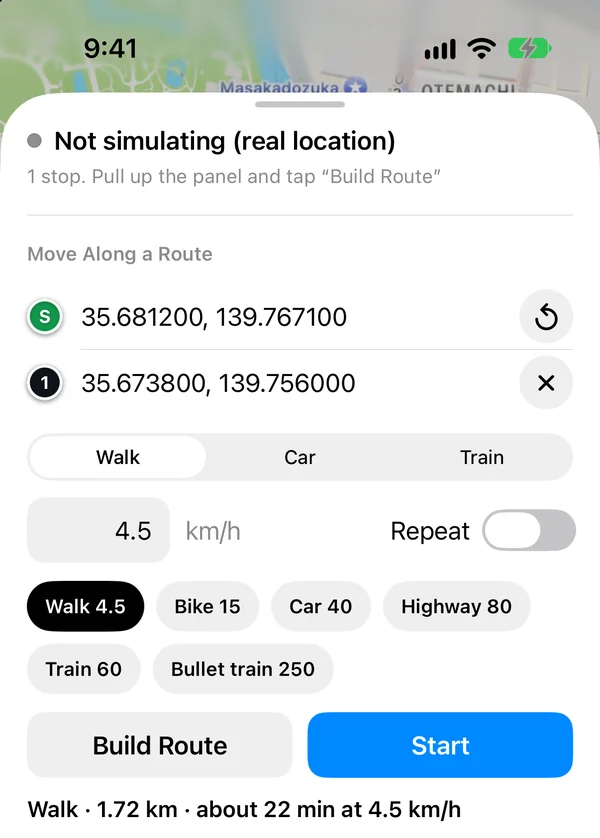
Define el punto de partida, el destino, el medio y la velocidadElige Walk, Car o Train, toca “Build Route” para ver la distancia y el tiempo, y luego toca “Start”. 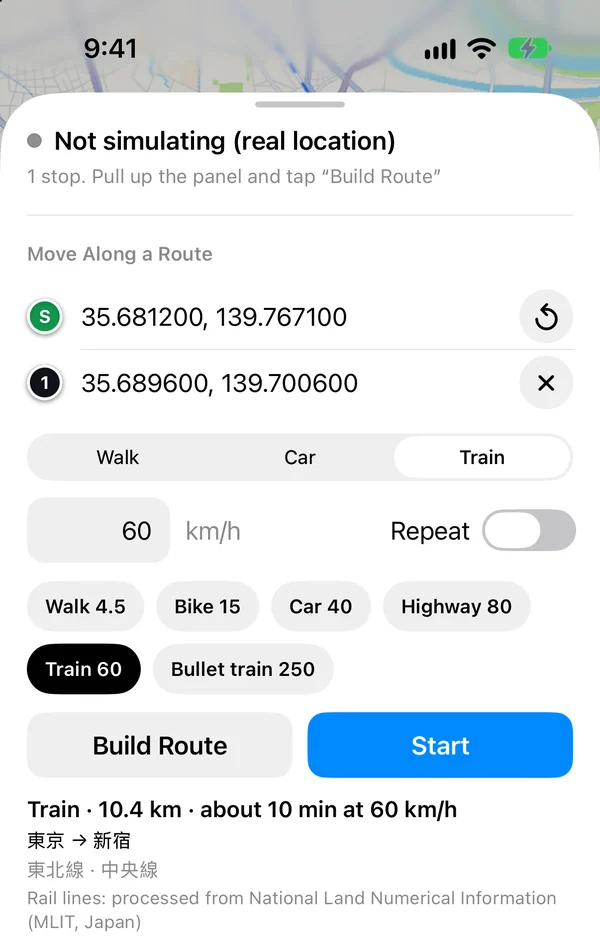
Una ruta en trenSe muestran las estaciones y líneas, como en “東京 → 新宿”. Las rutas en tren solo funcionan en Japón. Detener, o volver a la ubicación real
Puedes detenerte donde estás y quedarte allí, o volver a tu ubicación real.
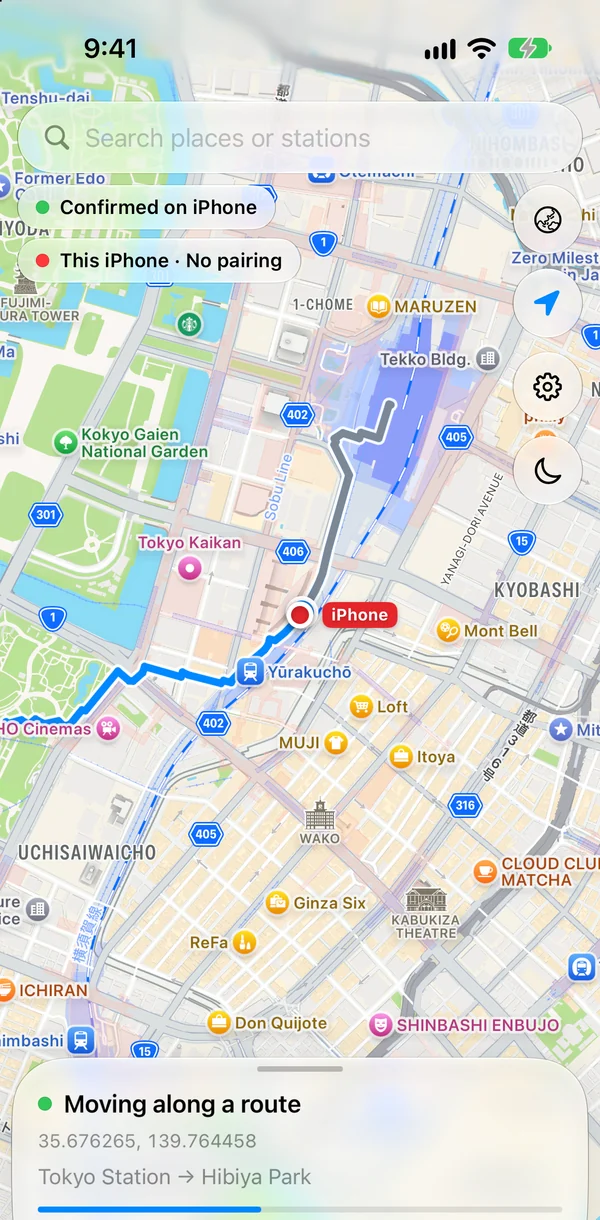
Moviéndose por la rutaEl marcador rojo “iPhone” avanza por la ruta. La parte ya recorrida se vuelve gris. 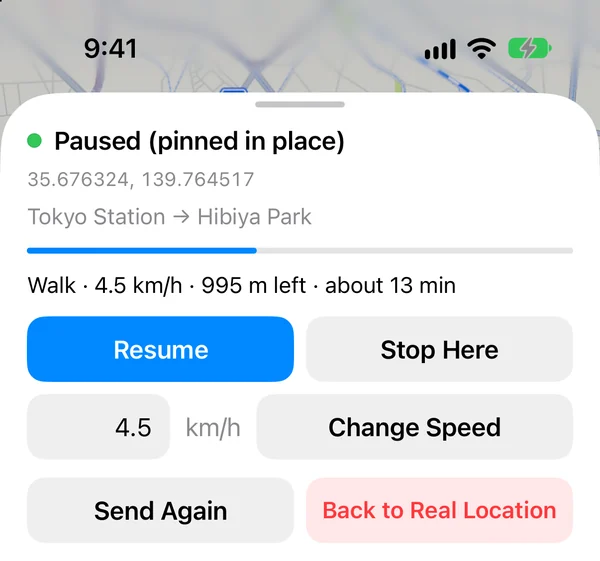
Controles en pausa“Resume” reanuda el movimiento y “Stop Here” te mantiene en el lugar. “Change Speed” establece una nueva velocidad. “Back to Real Location” te devuelve a tu ubicación real. La ubicación permanece
La ubicación permanece después de cerrar la app, bloquear el teléfono o cambiar de red. Después de enviar una ruta, el iPhone la recorre por sí solo.
Las rutas de tren usan los datos de la red ferroviaria de Japón, por lo que solo funcionan en Japón. Las rutas a pie y en coche funcionan en cualquier lugar donde Apple Maps tenga indicaciones.
04 / NETWORK
Enviar una nueva ubicación necesita una conexión que no sea de datos celulares durante unos segundos
Debido a una restricción de iOS, enviar una nueva ubicación necesita una conexión distinta a los datos celulares durante unos segundos: Wi-Fi, tethering o Modo avión durante unos segundos. Si solo con datos celulares no se puede enviar, la app te lo indica, y te lo vuelve a indicar una vez que la ubicación se ha enviado.
- Modo avión activadoNo es necesario si usas Wi-Fi o tethering.
- Enviar la ubicaciónLa app envía el lugar o la ruta que elegiste de antemano.
- Modo avión desactivadoLa ubicación se mantiene tal como está.
Pon Modo avión activado, la acción de GhostMove y Modo avión desactivado en un solo atajo, y los tres pasos se ejecutan con un toque.
Para una ruta que toma muchas horas, la app envía la siguiente parte en el camino, y eso también necesita una conexión que no sea de datos celulares.
05 / USE CASES
Dónde es útil
Privacidad
Cuando no quieres que tu ubicación real aparezca en los datos de ubicación que reciben las apps, o en la ubicación guardada en las fotos que compartes.
Probar apps basadas en ubicación
Cuando quieres comprobar cómo se comporta una app que usa la ubicación en diferentes lugares.
Ver otra ciudad
Cuando quieres ver cómo se ven y se comportan las apps en otra ciudad.
06 / REQUIREMENTS
Requisitos y condiciones
| Sistema operativo | iOS 17.4 o posterior |
|---|---|
| Modo desarrollador | Debe estar activado |
| Necesario para instalar | Una Mac (macOS), un cable USB y tu propio Apple ID (uno gratuito está bien) |
| Windows | La herramienta de configuración solo funciona en Mac. La versión para Windows está en preparación |
| Renovación cada 7 días | Las apps instaladas con un Apple ID gratuito dejan de abrirse después de 7 días. Antes de eso, conecta el iPhone al Mac y ejecuta GhostMove Setup de nuevo; tus datos y ajustes se conservan. Con un Apple ID inscrito en el Apple Developer Program, el período es de 1 año |
| LocalDevVPN | Una app gratuita del App Store (Coxson Engineering LLC). Una VPN que se mantiene dentro del iPhone, que GhostMove usa para comunicarse con el propio iPhone. Debes instalarla y conectarla |
| Uso diario | Solo el iPhone, entre renovaciones. Sin cable USB, sin Mac, sin jailbreak |
| Al enviar una ubicación | Wi-Fi, tethering o Modo avión durante unos segundos |
| Rutas de tren | Solo en Japón (usa los datos de la red ferroviaria de Japón) |
| Rutas a pie y en auto | Donde Apple Maps tenga indicaciones |
| Disponibilidad | No está en el App Store. Cómpralo en la página de compra |
| Precio | mensual ¥1,980, 3 meses ¥3,980, anual ¥7,980, compra única ¥12,800 (impuestos incluidos) |
| Desarrollador | ilando LLC |
| Vendedor | Revot Co., Ltd. |
07 / FAQ
Preguntas frecuentes
¿Es una app para Mac?
No. Es una app para iPhone. Pero instalarla requiere una Mac (macOS) y un cable USB. La herramienta de instalación, GhostMove Setup, solo funciona en Mac; la versión para Windows está en preparación. Una app instalada con un Apple ID gratuito deja de abrirse después de 7 días, así que cada 7 días conectas el iPhone a la Mac y ejecutas GhostMove Setup nuevamente para extenderla. Mientras tanto, cambias la ubicación solo con el iPhone. No se necesita jailbreak.
¿También cambia la ubicación de la Mac?
No. Cambia la ubicación del iPhone. No cambia la ubicación de la Mac.
¿En qué apps se refleja?
Cambia la ubicación del iPhone a nivel del sistema operativo, por lo que todas las apps del teléfono ven la misma posición: mapas, la ubicación guardada en fotos, apps sociales y otras.
¿La ubicación vuelve a la real si cierro la app o bloqueo la pantalla?
No. La ubicación se mantiene después de cerrar la app, bloquear la pantalla o cambiar de red. Para volver a tu ubicación real, lo haces desde la app.
¿Por qué necesito Wi-Fi o Modo avión?
Debido a una restricción de iOS, enviar una nueva ubicación requiere una conexión que no sea de datos celulares durante unos segundos. Usa Wi-Fi, tethering o Modo avión durante unos segundos. Si solo con datos celulares no se puede enviar, la app te lo indica, y te lo vuelve a indicar una vez que la ubicación se ha enviado. Pon Modo avión activado, la acción de GhostMove y Modo avión desactivado en un solo atajo, y se envía con un toque.
¿Puedo crear rutas en cualquier lugar?
Las rutas a pie y en coche funcionan donde Apple Maps tenga indicaciones. Las rutas en tren usan los datos de la red ferroviaria de Japón, por lo que solo funcionan en Japón.
¿Qué versiones de iOS son compatibles?
Requiere iOS 17.4 o posterior. El Modo de desarrollador del iPhone debe estar activado.
¿Cómo lo obtengo y cuánto cuesta?
No está en el App Store. Puedes comprarlo en la página de compra: mensual ¥1,980, 3 meses ¥3,980, anual ¥7,980, compra única ¥12,800 (impuestos incluidos).
Comprar
Elige mensual, 3 meses, anual o compra única. Tu clave de licencia aparece en cuanto se completa el pago.
ComprarPara saber cómo se manejan las direcciones de correo electrónico, consulta la Política de privacidad (en japonés). También puedes enviar preguntas a través del formulario de contacto (en japonés).
Antes de usarlo
Solo cambian los datos de ubicación del iPhone. Una ubicación estimada a partir de otras pistas, como tu dirección IP, no cambia.
Cambia la ubicación solo en tu propio dispositivo y de acuerdo con los términos de las apps y servicios que uses y las leyes de tu país. Esta página no hace afirmaciones sobre legalidad ni garantiza ningún resultado.