

Có sẵnRevot Co., Ltd. (株式会社revot)
GhostMove for iPhoneBạn quyết định vị trí mà ứng dụng của bạn nhìn thấy.
GhostMove for iPhone thay đổi vị trí của iPhone ở cấp độ hệ điều hành. Bản đồ, vị trí được lưu trong ảnh, ứng dụng xã hội và mọi ứng dụng khác trên điện thoại đều nhìn thấy cùng một vị trí.
Việc cài đặt cần có Mac và cáp USB. Hằng ngày, bạn thay đổi vị trí trên iPhone một mình. Ứng dụng được cài bằng Apple ID miễn phí sẽ ngừng mở sau 7 ngày, vì vậy cứ mỗi 7 ngày bạn kết nối iPhone với Mac và chạy lại công cụ cài đặt để gia hạn.
Không có trên App Store. Giá được hiển thị trên trang mua hàng.
- Yêu cầu
- iOS 17.4 trở lên
- Cài đặt
- Mac và cáp USB. Gia hạn mỗi 7 ngày
- Sử dụng hằng ngày
- Chỉ cần iPhone
01 / SETUP
Cài từ Mac, rồi gia hạn mỗi 7 ngày
Việc cài đặt cần một chiếc Mac (macOS) và cáp USB. Bạn đặt công cụ cài đặt, GhostMove Setup, lên Mac, kết nối iPhone, và cài GhostMove lên đó, ký bằng Apple ID của chính bạn (một tài khoản miễn phí là đủ). Công việc trên Mac mất khoảng 10 phút. GhostMove Setup chỉ chạy trên Mac; phiên bản Windows đang được chuẩn bị.
Bạn cũng cài LocalDevVPN (Coxson Engineering LLC), một ứng dụng miễn phí từ App Store, lên iPhone và kết nối nó. Đây là một VPN chỉ nằm trong iPhone, mà GhostMove dùng để giao tiếp với chính iPhone.
Cài đặt và gia hạn
Trên Mac
Cài qua USB từ Mac (macOS). Với Apple ID miễn phí, kết nối lại mỗi 7 ngày để gia hạn.
Sử dụng hàng ngày (giữa các lần gia hạn)
Chỉ cần iPhone
- Không cần cáp USB
- Không cần Mac
- Không cần jailbreak
Gia hạn mỗi 7 ngày
Một ứng dụng được cài bằng Apple ID miễn phí sẽ ngừng mở sau 7 ngày; đây là quy tắc của Apple. Trước đó, hãy kết nối iPhone với Mac và chạy GhostMove Setup lần nữa để gia hạn, giữ nguyên dữ liệu và cài đặt của bạn. Nếu bạn cài bằng Apple ID đã đăng ký trong Apple Developer Program, thời hạn là 1 năm.
Nó thay đổi vị trí của iPhone. Nó không thay đổi vị trí của chính Mac.
02 / HOW IT WORKS
Không phải từng ứng dụng: nó thay đổi vị trí iOS
GhostMove thay đổi vị trí của iPhone ở cấp độ hệ điều hành. Đó là lý do tại sao mọi ứng dụng trên điện thoại đều thấy cùng một vị trí.
03 / FEATURES
Tính năng
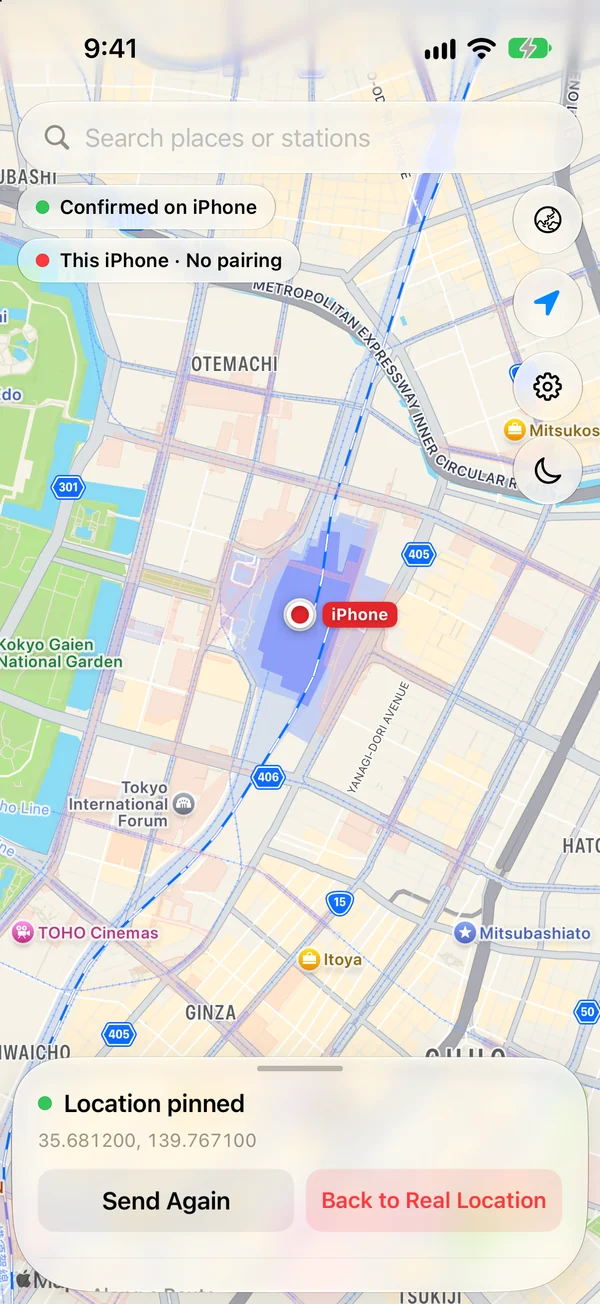
Cố định vị trí tại một điểm
Chọn một điểm trên bản đồ của ứng dụng (Apple Maps) hoặc tìm kiếm theo tên địa danh, rồi cố định vị trí tại đó.
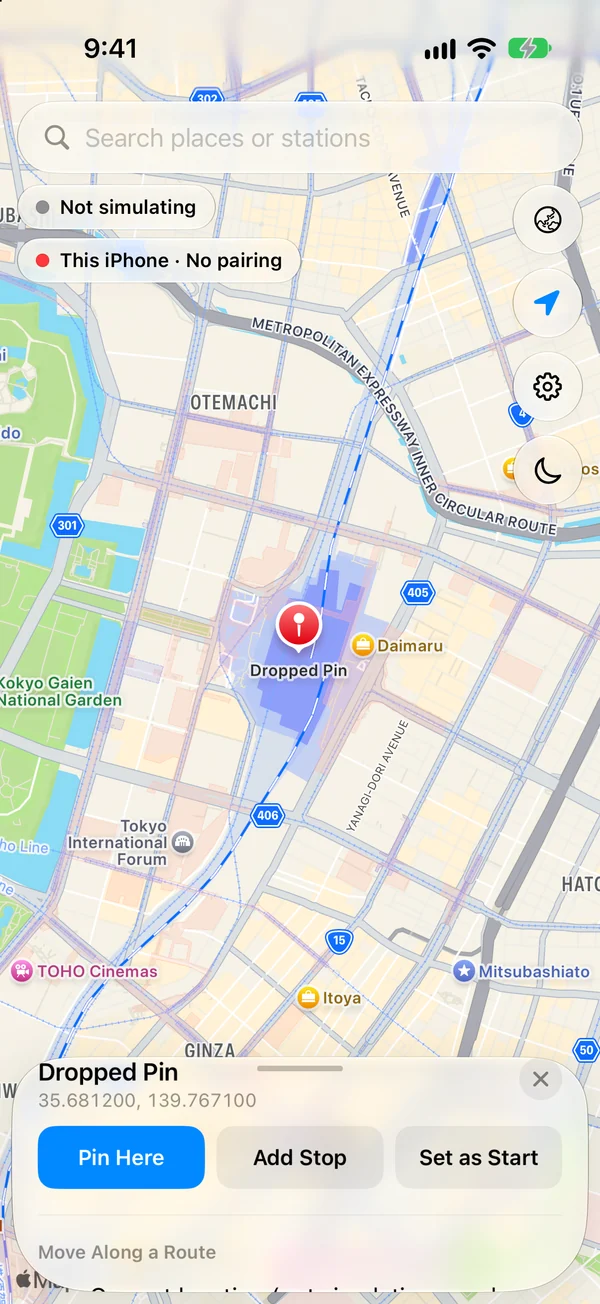
Chạm vào một điểm trên bản đồMột chân cắm xuống và tọa độ hiện ra. Bạn cũng có thể tìm kiếm theo tên địa danh hoặc ga trong ô phía trên. 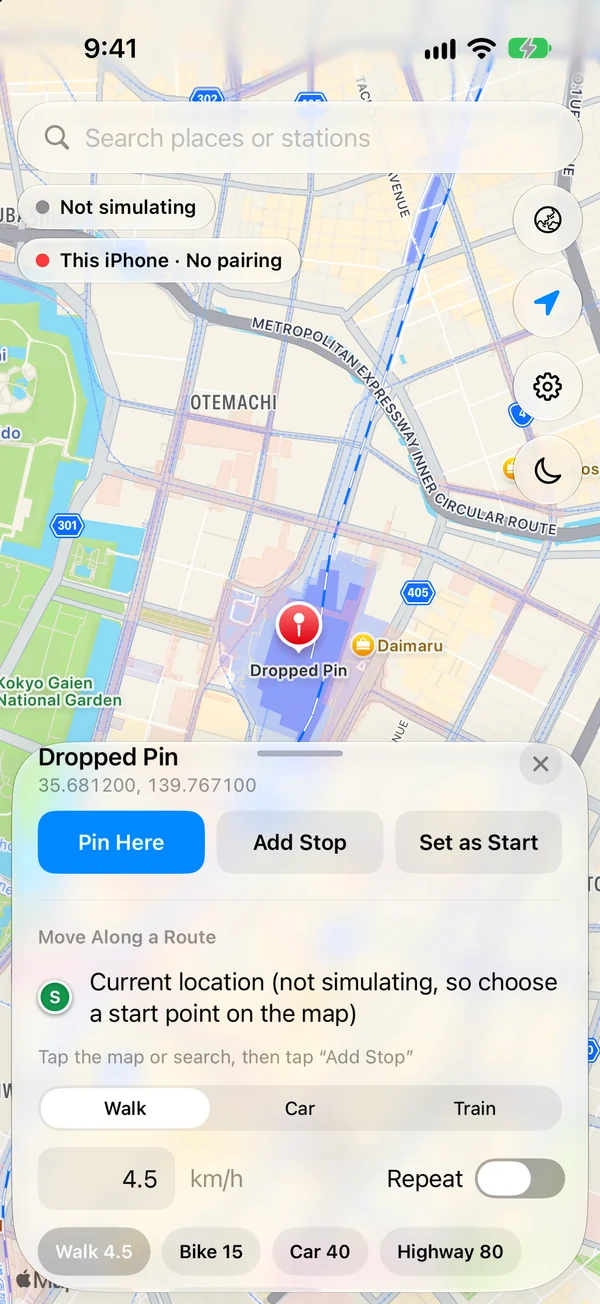
Kéo bảng lên và chạm “Pin Here”“Add Stop” và “Set as Start” dùng điểm đó cho một tuyến đường. Di chuyển dọc theo tuyến đường
Chọn tuyến đường đi bộ, lái xe hoặc tàu hỏa và di chuyển dọc theo đó với tốc độ đã đặt. Trong khi di chuyển, bạn có thể tạm dừng, tiếp tục và thay đổi tốc độ.
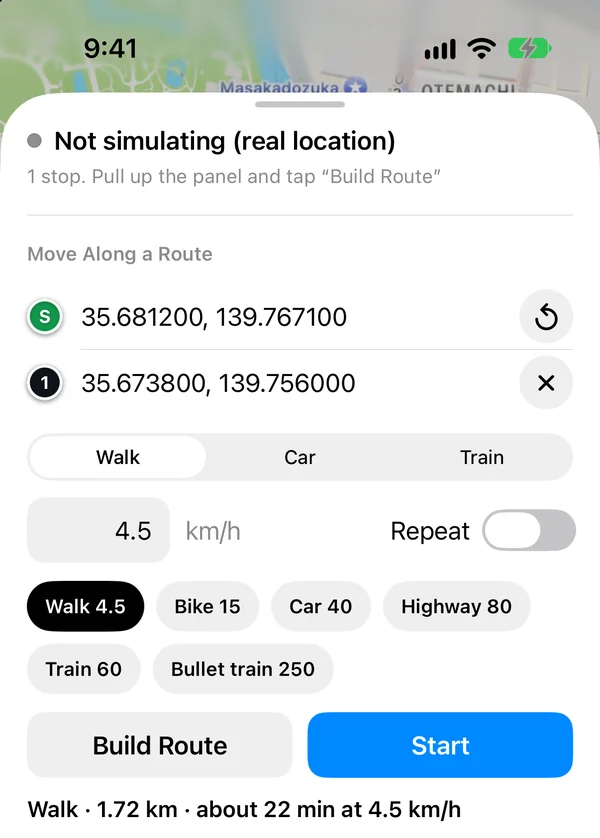
Đặt điểm bắt đầu, điểm đến, phương tiện và tốc độChọn Walk, Car hoặc Train, chạm “Build Route” để xem khoảng cách và thời gian, rồi chạm “Start”. 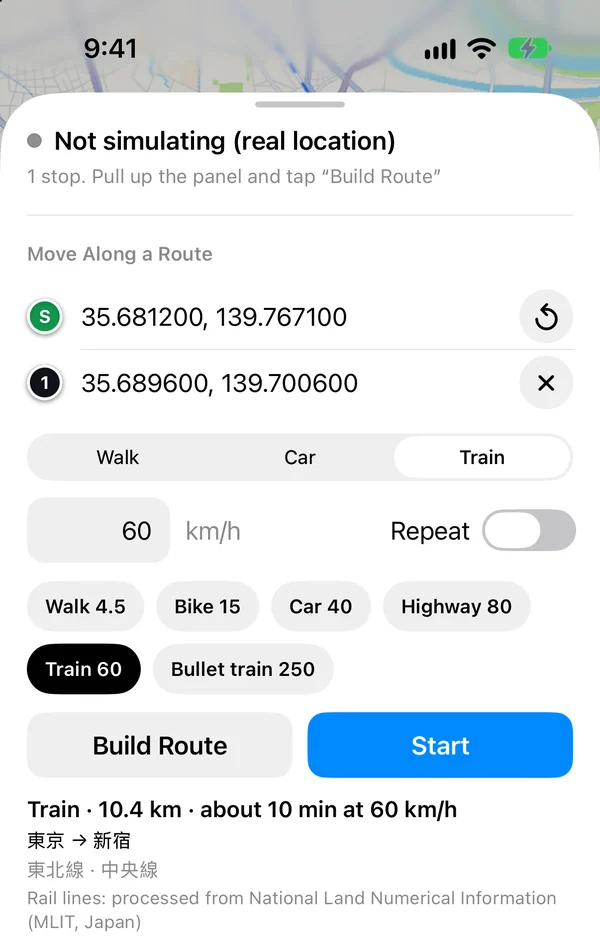
Tuyến đường tàu hỏaCác ga và tuyến được hiển thị, như trong “東京 → 新宿”. Tuyến đường tàu hỏa chỉ hoạt động tại Nhật Bản. Dừng, hoặc quay về vị trí thật
Bạn có thể dừng tại chỗ và ở đó, hoặc quay về vị trí thật của mình.
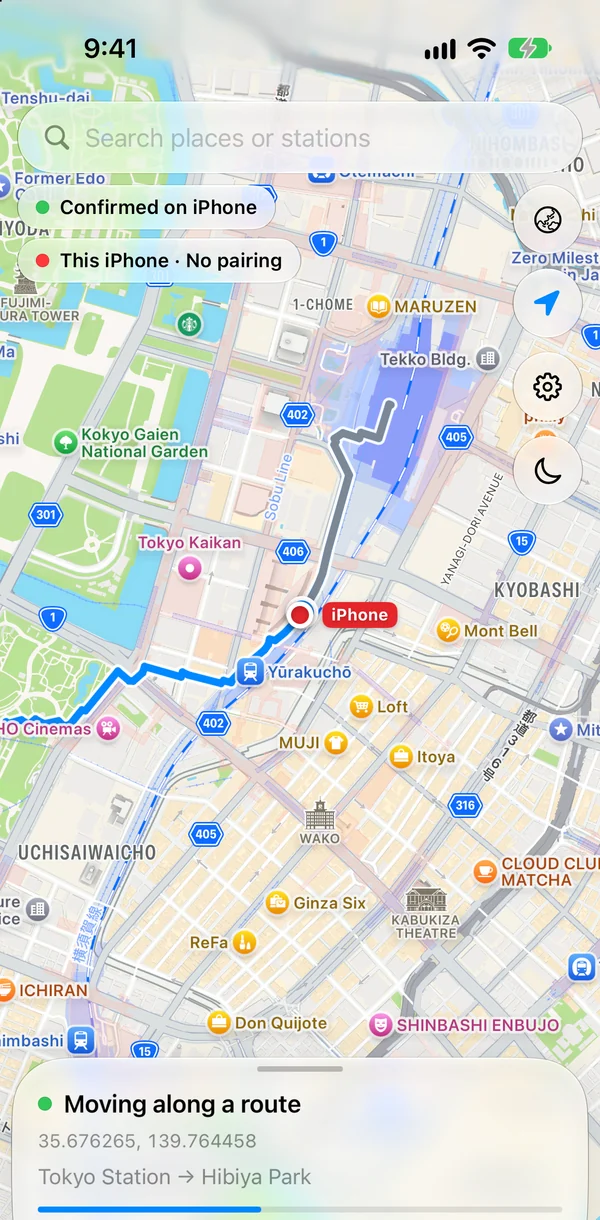
Đang di chuyển trên tuyến đườngDấu “iPhone” màu đỏ di chuyển dọc theo tuyến đường. Phần đã đi qua chuyển sang màu xám. 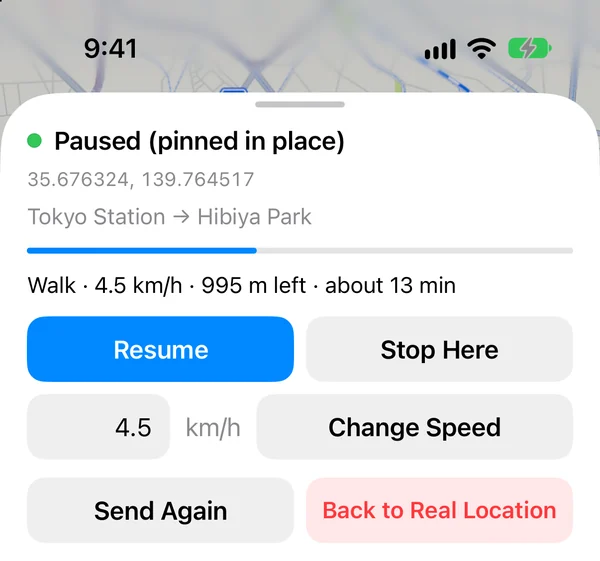
Điều khiển khi tạm dừng“Resume” để tiếp tục di chuyển, “Stop Here” để dừng tại chỗ. “Change Speed” để thay đổi tốc độ. “Back to Real Location” để quay về vị trí thật. Vị trí được giữ nguyên
Vị trí vẫn được giữ nguyên sau khi bạn đóng ứng dụng, khóa màn hình hoặc chuyển mạng. Sau khi gửi tuyến đường, iPhone sẽ tự di chuyển theo tuyến đó.
Tuyến đường tàu điện sử dụng dữ liệu mạng lưới đường sắt của Nhật Bản, vì vậy chỉ hoạt động tại Nhật Bản. Tuyến đi bộ và lái xe hoạt động ở bất kỳ nơi nào Apple Maps có chỉ đường.
04 / NETWORK
Gửi vị trí mới cần kết nối không dùng dữ liệu di động trong vài giây
Do giới hạn của iOS, khi gửi vị trí mới, bạn cần kết nối không dùng dữ liệu di động trong vài giây: Wi-Fi, chia sẻ kết nối hoặc Chế độ máy bay trong vài giây. Nếu chỉ dùng dữ liệu di động không gửi được, ứng dụng sẽ thông báo cho bạn và thông báo lại một lần nữa khi vị trí đã được gửi.
- Bật Chế độ máy bayKhông cần nếu bạn dùng Wi-Fi hoặc chia sẻ kết nối.
- Gửi vị tríỨng dụng sẽ gửi địa điểm hoặc tuyến đường bạn đã chọn trước đó.
- Tắt Chế độ máy bayVị trí vẫn được giữ nguyên.
Đặt ba bước: bật Chế độ máy bay, hành động GhostMove và tắt Chế độ máy bay vào một Phím tắt, bạn có thể chạy cả ba bước chỉ với một lần chạm.
Đối với lộ trình mất nhiều giờ, ứng dụng sẽ gửi phần tiếp theo trên đường đi, và điều đó cũng cần kết nối không dùng dữ liệu di động.
05 / USE CASES
Nơi hữu ích
Quyền riêng tư
Khi bạn không muốn vị trí thực của mình xuất hiện trong dữ liệu vị trí mà ứng dụng nhận được, hoặc trong vị trí được lưu trong ảnh bạn chia sẻ.
Kiểm thử ứng dụng dựa trên vị trí
Khi bạn muốn kiểm tra cách ứng dụng sử dụng vị trí hoạt động ở các nơi khác nhau.
Kiểm tra giao diện ở thành phố khác
Khi bạn muốn xem ứng dụng hiển thị và hoạt động như thế nào ở một thành phố khác.
06 / REQUIREMENTS
Yêu cầu và điều kiện
| Hệ điều hành | iOS 17.4 trở lên |
|---|---|
| Chế độ nhà phát triển | Phải bật |
| Cần để cài đặt | Máy Mac (macOS), cáp USB và Apple ID của riêng bạn (có thể dùng bản miễn phí) |
| Windows | Công cụ cài đặt chỉ chạy trên máy Mac. Phiên bản Windows đang được chuẩn bị |
| Gia hạn mỗi 7 ngày | Ứng dụng được cài bằng Apple ID miễn phí sẽ ngừng mở sau 7 ngày. Trước thời điểm đó, hãy kết nối iPhone với Mac và chạy lại GhostMove Setup; dữ liệu và cài đặt của bạn vẫn được giữ nguyên. Với Apple ID đã đăng ký trong Apple Developer Program, thời hạn là 1 năm |
| LocalDevVPN | Một ứng dụng miễn phí từ App Store (Coxson Engineering LLC). Một VPN chỉ hoạt động trong iPhone, mà GhostMove dùng để liên lạc với chính iPhone. Bạn cần cài đặt và kết nối nó |
| Sử dụng hằng ngày | Chỉ cần iPhone, giữa các lần gia hạn. Không cần USB, không cần Mac, không cần jailbreak |
| Khi gửi vị trí | Wi-Fi, chia sẻ kết nối, hoặc Chế độ máy bay trong vài giây |
| Tuyến tàu điện | Chỉ ở Nhật Bản (sử dụng dữ liệu mạng lưới đường sắt Nhật Bản) |
| Tuyến đi bộ và lái xe | Bất cứ nơi nào Apple Maps có chỉ đường |
| Khả dụng | Không có trên App Store. Mua trên trang mua hàng |
| Giá | Hàng tháng ¥1,980, 3 tháng ¥3,980, hàng năm ¥7,980, trọn đời ¥12,800 (đã gồm thuế) |
| Nhà phát triển | ilando LLC |
| Người bán | Revot Co., Ltd. |
07 / FAQ
Các câu hỏi thường gặp
Đây có phải là ứng dụng Mac không?
Không. Đây là ứng dụng iPhone. Tuy nhiên, việc cài đặt cần có Mac (macOS) và cáp USB. Công cụ cài đặt, GhostMove Setup, chỉ chạy trên Mac; phiên bản Windows đang được chuẩn bị. Ứng dụng được cài bằng Apple ID miễn phí sẽ ngừng mở sau 7 ngày, vì vậy cứ 7 ngày bạn kết nối iPhone với Mac và chạy lại GhostMove Setup để gia hạn. Trong thời gian đó, bạn có thể thay đổi vị trí chỉ trên iPhone. Không cần jailbreak.
Nó có thay đổi vị trí của Mac không?
Không. Nó thay đổi vị trí của iPhone. Nó không thay đổi vị trí của chính Mac.
Nó ảnh hưởng đến những ứng dụng nào?
Nó thay đổi vị trí của iPhone ở cấp độ hệ điều hành, vì vậy mọi ứng dụng trên điện thoại đều thấy cùng một vị trí: bản đồ, vị trí được lưu trong ảnh, ứng dụng xã hội và các ứng dụng khác.
Vị trí có trở lại như cũ nếu tôi đóng ứng dụng hoặc khóa màn hình không?
Không. Vị trí vẫn được giữ sau khi bạn đóng ứng dụng, khóa màn hình hoặc chuyển mạng. Để trở về vị trí thực, bạn thực hiện thao tác đó trong ứng dụng.
Tại sao tôi cần Wi-Fi hoặc Chế độ máy bay?
Do hạn chế của iOS, việc gửi vị trí mới cần kết nối không phải dữ liệu di động trong vài giây. Sử dụng Wi-Fi, chia sẻ kết nối hoặc Chế độ máy bay trong vài giây. Nếu chỉ dữ liệu di động không thể gửi, ứng dụng sẽ thông báo cho bạn và thông báo lại sau khi vị trí đã được gửi. Đặt bật Chế độ máy bay, hành động GhostMove và tắt Chế độ máy bay vào một Phím tắt, và nó sẽ gửi chỉ với một chạm.
Tôi có thể tạo tuyến đường ở bất cứ đâu không?
Tuyến đi bộ và lái xe hoạt động ở bất cứ nơi nào Apple Maps có chỉ đường. Tuyến tàu sử dụng dữ liệu mạng lưới đường sắt của Nhật Bản, vì vậy chúng chỉ hoạt động ở Nhật Bản.
Các phiên bản iOS nào được hỗ trợ?
Yêu cầu iOS 17.4 trở lên. Chế độ nhà phát triển của iPhone phải được bật.
Làm thế nào để có được nó và giá là bao nhiêu?
Không có trên App Store. Bạn có thể mua trên trang mua hàng: hàng tháng ¥1,980, 3 tháng ¥3,980, hàng năm ¥7,980, trọn đời ¥12,800 (đã gồm thuế).
Mua
Chọn hàng tháng, 3 tháng, hàng năm hoặc trọn đời. Khóa bản quyền của bạn sẽ hiện ra ngay khi thanh toán hoàn tất.
MuaĐể biết cách xử lý địa chỉ email, hãy xem Chính sách quyền riêng tư (tiếng Nhật). Câu hỏi cũng có thể được gửi qua biểu mẫu liên hệ (tiếng Nhật).
Trước khi sử dụng
Chỉ dữ liệu vị trí của iPhone thay đổi. Vị trí được ước tính từ các manh mối khác, chẳng hạn như địa chỉ IP của bạn, không thay đổi.
Vui lòng chỉ thay đổi vị trí trên thiết bị của bạn và tuân thủ các điều khoản của ứng dụng và dịch vụ bạn sử dụng cũng như luật pháp nơi bạn sống. Trang này không đưa ra tuyên bố về tính hợp pháp và không đảm bảo bất kỳ kết quả nào.